LiveChat
  Support
Cómo acceder a WordPress si has olvidado la contraseña
Olvidar la contraseña de WordPress es un problema bastante habitual y, en la mayoría de los casos, tiene una solución sencilla. Si todavía tienes acceso al correo electrónico asociado a tu usuario, puedes recuperar el acceso a WordPress desde la propia pantalla de inicio de sesión sin necesidad de entrar en cPanel ni modificar la base de datos.
El problema se complica ligeramente cuando el correo de recuperación no llega, ya no tienes acceso a esa dirección de email o desconoces incluso qué correo está asociado al usuario administrador.
En esta guía te explicamos cómo recuperar la contraseña de WordPress paso a paso, empezando por el método más sencillo y continuando con otras alternativas desde el hosting para los casos en los que no puedes utilizar el correo electrónico.
¿Dónde se accede normalmente a WordPress?
Antes de intentar recuperar la contraseña, asegúrate de estar entrando en la dirección correcta.
En una instalación estándar de WordPress, el acceso al panel de administración suele encontrarse en:
https://tudominio.com/wp-admin/
También puedes utilizar:
https://tudominio.com/wp-login.php
Al acceder aparecerá la pantalla en la que WordPress solicita:
- Nombre de usuario o correo electrónico.
- Contraseña.
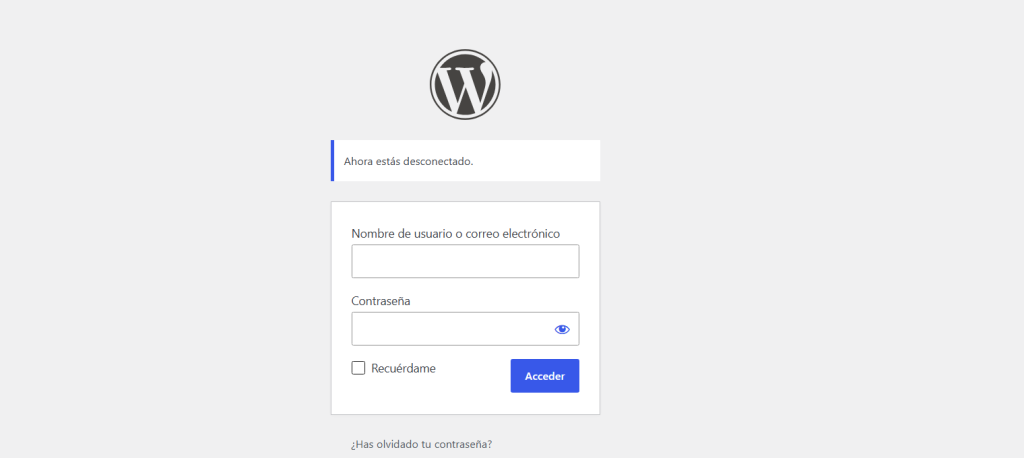
Si no recuerdas la contraseña, no es necesario probar numerosas combinaciones. WordPress incorpora su propio sistema para recuperarla.
Método 1: recuperar la contraseña desde la pantalla de WordPress
Esta es la opción que debes probar en primer lugar.
WordPress dispone de un enlace denominado normalmente:
¿Has olvidado tu contraseña?
o:
Lost your password?
La propia documentación de WordPress recomienda utilizar este sistema cuando conservas acceso al correo electrónico asociado a tu cuenta y la web puede enviar emails correctamente.
1. Accede a wp-admin
Entra en:
https://tudominio.com/wp-admin/
Aparecerá la pantalla de acceso a WordPress.
2. Pulsa en “¿Has olvidado tu contraseña?”
Debajo del formulario de acceso encontrarás el enlace para recuperar la contraseña.
Haz clic sobre él.
WordPress te solicitará uno de estos datos:
- Nombre de usuario.
o
- Dirección de correo electrónico.
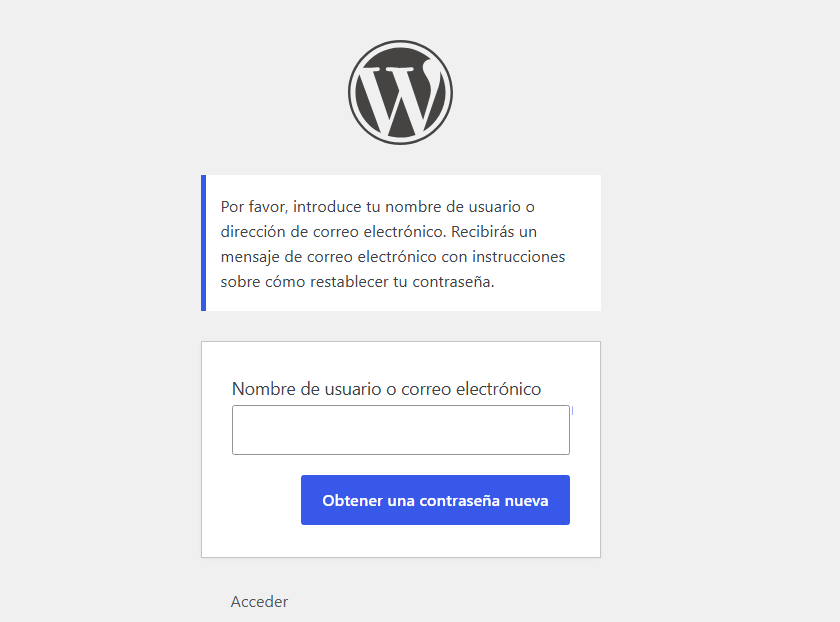
Introduce uno de ellos y solicita el restablecimiento.
3. Comprueba tu correo electrónico
WordPress enviará un mensaje a la dirección asociada a ese usuario con un enlace para establecer una nueva contraseña.
Comprueba:
- Bandeja de entrada.
- Carpeta de spam.
- Correo no deseado.
- Otras pestañas o filtros de tu proveedor de correo.
El envío puede no aparecer de forma inmediata en todos los sistemas.
4. Pulsa el enlace recibido
Abre el mensaje enviado por WordPress y utiliza el enlace de recuperación.
WordPress mostrará una pantalla desde la que podrás establecer una nueva contraseña.
Puedes utilizar la contraseña segura generada automáticamente o crear una propia.
5. Guarda la nueva contraseña
Una vez establecida, vuelve a:
https://tudominio.com/wp-admin/
Introduce:
- Tu usuario o correo electrónico.
- La nueva contraseña.
Si todo es correcto, volverás a tener acceso al escritorio de WordPress.
¿Qué hacer si no recibes el correo para recuperar la contraseña?
Si después de solicitar el cambio de contraseña no recibes ningún mensaje, no significa necesariamente que tu usuario haya desaparecido.
Puede ocurrir, entre otros motivos, porque:
- Estás utilizando una dirección de correo diferente a la registrada en WordPress.
- Ya no tienes acceso a esa cuenta de correo.
- El mensaje ha llegado a spam.
- La página web tiene problemas para enviar correo electrónico.
- Existe algún problema en la configuración del servidor de correo.
WordPress indica que el sistema habitual de recuperación depende de que el sitio pueda enviar correctamente el mensaje de restablecimiento.
Antes de pasar a métodos más técnicos, comprueba siempre las carpetas de correo no deseado y asegúrate de que estás utilizando el usuario o email correcto.
Si el mensaje sigue sin llegar y tienes acceso al alojamiento web, todavía puedes recuperar la contraseña.
Método 2: cambiar la contraseña de WordPress desde phpMyAdmin
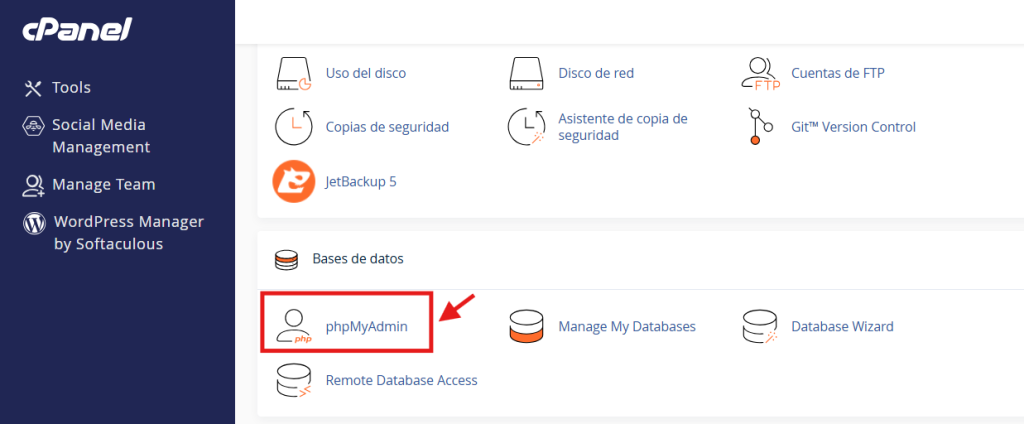
Si no tienes acceso al correo electrónico pero sí puedes entrar en el panel de control de tu hosting, una de las alternativas disponibles es cambiar la contraseña desde la base de datos.
WordPress documenta oficialmente la recuperación mediante phpMyAdmin como una de las opciones disponibles para restablecer la contraseña.
Este procedimiento requiere un poco más de cuidado que el método anterior, porque estaremos trabajando directamente sobre la base de datos.
Si eres un usuario principiante, sigue los pasos con atención y modifica únicamente el campo indicado.
1. Accede a cPanel
Entra en el panel de control de tu alojamiento utilizando los datos proporcionados por tu proveedor de hosting.
Dentro de cPanel busca el apartado relacionado con:
Bases de datos
Allí deberías encontrar:
phpMyAdmin
2. Abre phpMyAdmin
Pulsa sobre phpMyAdmin.
Se abrirá una herramienta que permite consultar y modificar las bases de datos alojadas en tu cuenta.
Si tienes varias páginas web en el mismo hosting, puedes encontrar varias bases de datos.
Debes identificar cuál corresponde a la instalación de WordPress en la que has perdido el acceso.
¿Cómo saber qué base de datos utiliza WordPress?
Si no sabes qué base de datos corresponde a tu web, puedes comprobarlo en el archivo:
wp-config.php
Desde cPanel entra en:
Administrador de archivos
Busca la carpeta donde está instalado WordPress y localiza:
wp-config.php
Dentro del archivo encontrarás una referencia similar a:
DB_NAME
El valor asociado identifica el nombre de la base de datos utilizada por esa instalación de WordPress.
No modifiques el archivo. Utilízalo únicamente para identificar la base de datos correcta.
3. Busca la tabla de usuarios de WordPress
Una vez identificada la base de datos, selecciónala dentro de phpMyAdmin.
Verás una lista de tablas.
Entre ellas habrá una relacionada con los usuarios, cuyo nombre normalmente termina en:
_users
Una instalación puede utilizar, por ejemplo:
wp_users
Pero no todas las instalaciones utilizan necesariamente el prefijo wp_, por lo que puedes encontrar nombres diferentes.
Lo importante es localizar la tabla que termina en:
users
4. Localiza tu usuario
Abre la tabla de usuarios.
Encontrarás diferentes registros correspondientes a las cuentas existentes en WordPress.
Busca el usuario administrador que quieres recuperar.
Entre los campos podrás encontrar información como:
- Nombre de usuario.
- Contraseña almacenada.
- Dirección de correo electrónico.
- Nombre visible.
Aquí puedes comprobar además qué correo electrónico está asociado al usuario.
5. Cambia la contraseña
Edita el registro correspondiente al usuario.
El campo de contraseña suele aparecer como:
user_pass
No intentes interpretar el contenido que aparece actualmente en ese campo.
WordPress no almacena normalmente la contraseña original como un texto que pueda simplemente leerse desde la base de datos; la contraseña almacenada utiliza un hash.
Para realizar un cambio desde phpMyAdmin siguiendo el procedimiento documentado por WordPress, introduce la nueva contraseña en user_pass y selecciona MD5 en la columna de función antes de guardar el registro. WordPress reconocerá posteriormente esa contraseña y actualizará su almacenamiento cuando inicies sesión.
Una vez guardados los cambios, vuelve a:
https://tudominio.com/wp-admin/
e intenta acceder con:
- Tu usuario.
- La nueva contraseña.
Importante: haz una copia de seguridad antes de modificar la base de datos
Cuando trabajes directamente desde phpMyAdmin debes actuar con precaución.
Un cambio incorrecto puede afectar al funcionamiento de la página.
Antes de realizar modificaciones manuales en la base de datos es recomendable disponer de una copia de seguridad reciente.
No elimines:
- Tablas.
- Columnas.
- Usuarios.
- Registros que no identifiques.
Para recuperar la contraseña solo necesitamos modificar el usuario correspondiente.