Cómo aumentar la memoria de WordPress y solucionar el error WP Memory Limit

Cómo aumentar la memoria de WordPress y solucionar el error WP Memory Limit

Si tu web hecha con WordPress empieza a mostrar errores extraños, se queda en blanco, no te deja actualizar plugins o aparece un mensaje parecido a “Allowed memory size exhausted”, es bastante probable que el problema esté relacionado con el límite de memoria.

Dicho así puede sonar muy técnico, pero la idea es sencilla: WordPress necesita cierta cantidad de memoria para ejecutar tareas. Cuando esa memoria se queda corta, la web puede fallar.

El WP Memory Limit es precisamente el límite de memoria que WordPress puede utilizar para funcionar. En una web sencilla puede que nunca te dé problemas, pero en una instalación con WooCommerce, Elementor, Divi, muchos plugins o un tema pesado, ese límite puede quedarse corto rápidamente.

En esta guía vas a ver qué es el WP Memory Limit, cómo saber si tu web necesita más memoria, qué valor deberías poner y cómo aumentarlo sin tocar más de la cuenta.


1. Qué es el WP Memory Limit en WordPress

El WP Memory Limit es la cantidad máxima de memoria que WordPress puede usar para ejecutar procesos internos. No es lo mismo que la memoria total del servidor ni que la RAM completa del hosting.

Piensa en ello como un margen de trabajo. WordPress necesita memoria para cargar el tema, ejecutar plugins, procesar imágenes, actualizar el sitio, mover productos en WooCommerce o mostrar el panel de administración. Si ese margen es demasiado bajo, algunas tareas no se completan.

Por eso, cuando una web empieza a crecer o incorpora funcionalidades más pesadas, puede necesitar un límite superior.

Un caso muy habitual es este:

  • instalas un nuevo plugin;
  • actualizas WooCommerce;
  • modificas una página con Elementor o Divi;
  • subes imágenes grandes;
  • intentas entrar al panel de administración;
  • y de repente aparece un error de memoria.

En muchos casos, el problema no es que la web esté rota. Simplemente WordPress está intentando hacer algo para lo que no tiene suficiente memoria disponible.


2. Por qué aparece el error de memoria insuficiente en WordPress

El error más habitual relacionado con este problema suele tener un aspecto parecido a este:

Fatal error: Allowed memory size of XXXXX bytes exhausted

Traducido a un lenguaje más claro, significa que WordPress o alguno de sus plugins ha intentado usar más memoria de la que tenía permitida.

Esto puede ocurrir por varios motivos:

  • un plugin consume demasiados recursos;
  • el tema instalado es pesado;
  • WooCommerce necesita más memoria para gestionar productos, pedidos o procesos internos;
  • el constructor visual carga demasiados elementos;
  • hay demasiados plugins activos;
  • el hosting tiene un límite bajo de memoria PHP;
  • se están procesando imágenes grandes;
  • hay una actualización que requiere más recursos de lo normal.

También puede pasar que el error no aparezca como un mensaje técnico. A veces se manifiesta de otras formas:

  • pantalla blanca en WordPress;
  • error crítico en la web;
  • el administrador carga muy lento;
  • no se pueden actualizar plugins;
  • WooCommerce se queda bloqueado;
  • Elementor no carga;
  • el importador de productos falla;
  • una copia de seguridad no termina;
  • el sitio funciona en público, pero falla en el panel interno.

Por eso es importante no quedarse solo con el mensaje de error. Hay que entender qué proceso lo está provocando.


3. Diferencia entre WP Memory Limit, memory_limit de PHP y memoria del hosting

Aquí suele venir la confusión.

No es lo mismo hablar de WP Memory Limit, de memory_limit de PHP o de la memoria real del servidor.

Concepto Qué significa
WP Memory Limit Límite de memoria que WordPress intenta utilizar
memory_limit de PHP Límite general definido en la configuración PHP del servidor
WP_MAX_MEMORY_LIMIT Límite de memoria para procesos más pesados del administrador
RAM del hosting Memoria física o recursos asignados al servidor

La explicación sencilla sería esta:

WordPress puede pedir más memoria, pero si el servidor no se la permite, no podrá usarla.

Por ejemplo, puedes añadir en WordPress un límite de 512M, pero si el hosting solo permite 256M a nivel de PHP, WordPress no podrá superar ese límite real.

Por eso, cuando alguien cambia el archivo wp-config.php y ve que la memoria no aumenta, normalmente el problema está en el servidor o en la configuración PHP del hosting.

Esta diferencia es importante porque evita perder tiempo tocando archivos que no van a solucionar el problema.


4. Cómo comprobar cuánta memoria tiene actualmente tu WordPress

Antes de aumentar la memoria, conviene saber cuál es el valor actual. Así podrás comprobar si realmente hay un límite bajo y si el cambio que hagas después ha funcionado.

Puedes revisarlo de varias formas.

La primera opción está dentro del propio WordPress:

  1. Entra en el panel de administración.
  2. Ve a Herramientas.
  3. Entra en Salud del sitio.
  4. Haz clic en la pestaña Información.
  5. Abre el apartado Servidor.
  6. Busca el dato relacionado con el límite de memoria PHP.

Si tu web tiene WooCommerce, también puedes mirarlo desde:

WooCommerce > Estado > Estado del sistema

Ahí suelen aparecer datos muy útiles sobre la configuración del servidor, la versión de PHP, el límite de memoria y otros valores importantes para el funcionamiento de la tienda.

También puedes verlo desde el panel del hosting, especialmente si tienes acceso a opciones como:

  • Selector de versión PHP;
  • MultiPHP INI Editor;
  • configuración PHP;
  • php.ini;
  • hPanel;
  • cPanel;
  • Plesk.

Si ves un valor como 40M, 64M o 128M, puede ser insuficiente para muchas webs actuales, sobre todo si utilizan WooCommerce, constructores visuales o plugins pesados.


5. Qué valor de memoria deberías poner: 128M, 256M o 512M

Una de las dudas más frecuentes es qué valor poner. Y la respuesta depende del tipo de web.

No todas las páginas necesitan la misma memoria. Una web corporativa pequeña no consume lo mismo que una tienda online con cientos de productos, filtros, pasarela de pago, plugin de envíos, sistema de facturación y constructor visual.

Como orientación general:

Tipo de web

Memoria recomendada

Blog sencillo

128M

Web corporativa básica

128M o 256M

Web con Elementor, Divi u otro constructor visual

256M

WooCommerce pequeño o medio

256M

WooCommerce con muchos productos o plugins

512M

Multisite o proyectos pesados

Revisar caso concreto

Para muchas webs, 256M suele ser un buen punto de partida. En tiendas online o proyectos con bastantes funcionalidades, 512M puede tener más sentido.

Lo que no conviene hacer es subir la memoria sin criterio a valores exagerados pensando que eso va a arreglarlo todo. Si una web necesita cada vez más memoria para funcionar, puede que el problema esté en otro sitio: plugins mal optimizados, procesos duplicados, consultas pesadas, un tema demasiado cargado o un hosting que se ha quedado corto.

Aumentar la memoria puede solucionar el síntoma, pero no siempre elimina la causa.


6. Cómo aumentar la memoria de WordPress desde wp-config.php

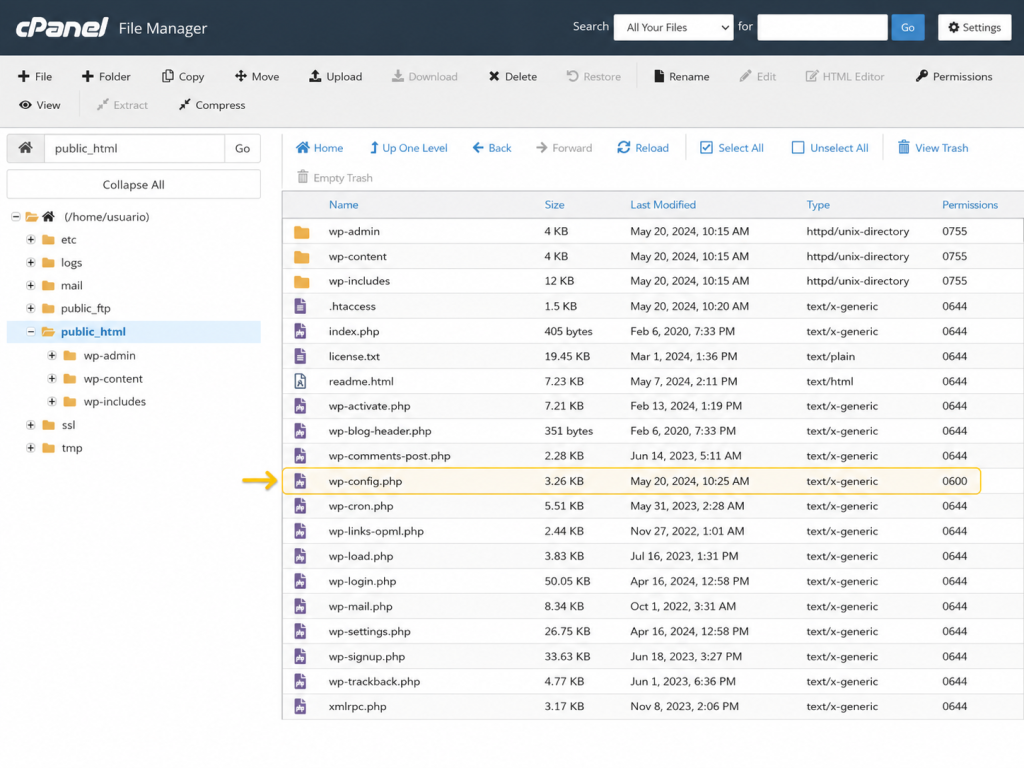
El método más habitual para aumentar el WP Memory Limit es editar el archivo wp-config.php.

Este archivo está en la raíz de la instalación de WordPress. Normalmente puedes acceder a él desde el administrador de archivos del hosting o mediante FTP.

Antes de tocarlo, haz una copia del archivo. No es una recomendación de adorno: si escribes mal una línea o borras algo importante, puedes dejar la web inaccesible.

Una vez dentro del archivo wp-config.php, busca una línea parecida a esta:

/* That's all, stop editing! Happy publishing. */

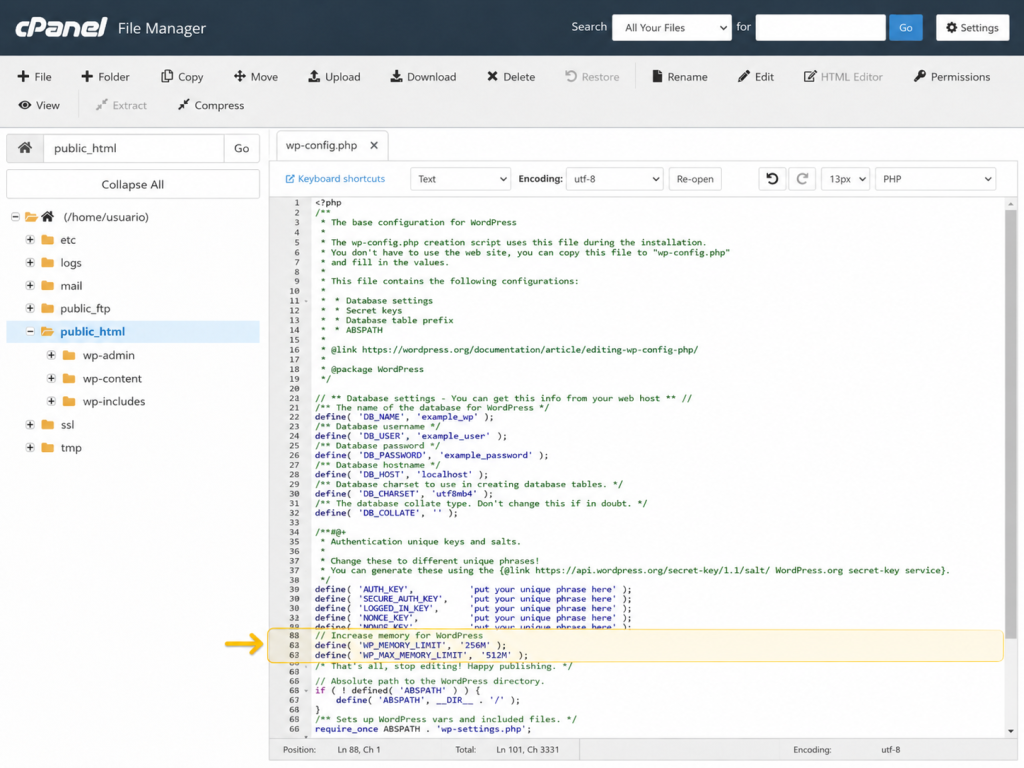
Justo antes de esa línea, añade esto:

define( 'WP_MEMORY_LIMIT', '256M' );
wp imagen

Si tu web necesita más recursos, por ejemplo en una tienda WooCommerce o una web más pesada, puedes usar:

define( 'WP_MEMORY_LIMIT', '512M' );

También puedes definir un límite superior para tareas del administrador de WordPress:

define( 'WP_MAX_MEMORY_LIMIT', '512M' );

El archivo quedaría con una estructura parecida a esta:

define( 'WP_MEMORY_LIMIT', '256M' ); define( 'WP_MAX_MEMORY_LIMIT', '512M' ); /* That's all, stop editing! Happy publishing. */

Después guarda el archivo y vuelve a comprobar la memoria desde Salud del sitio o desde el estado de WooCommerce.

Si el valor ha cambiado, perfecto. Si no ha cambiado, probablemente el límite está impuesto por PHP o por el propio hosting.


7. Otras formas de aumentar el límite de memoria desde el hosting

Editar wp-config.php no siempre es suficiente. En algunos casos tendrás que modificar también el límite de memoria PHP desde el hosting.

Esto depende del proveedor y del panel que utilices.

Desde cPanel

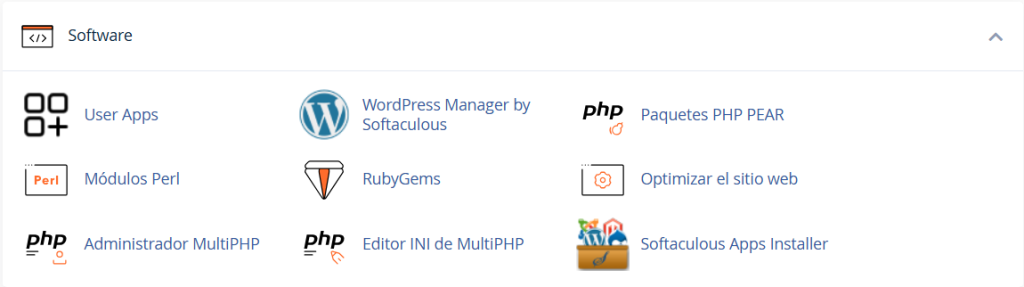
En muchos hostings con cPanel puedes hacerlo desde una opción llamada MultiPHP INI Editor o similar.

El proceso suele ser:

  1. Entrar en cPanel.
  2. Buscar MultiPHP INI Editor.
  3. Seleccionar el dominio.
  4. Localizar el valor memory_limit.
  5. Cambiarlo a 256M o 512M.
  6. Guardar los cambios.

Desde Plesk

En Plesk normalmente puedes revisar la configuración PHP desde el apartado del dominio.

Busca opciones relacionadas con:

  • configuración PHP;
  • ajustes PHP;
  • performance;
  • memory_limit.

Ahí podrás modificar el valor si tu plan de hosting lo permite.

Desde hPanel u otros paneles

En paneles como hPanel o soluciones propias de algunos proveedores, la opción suele estar dentro de la configuración avanzada de PHP.

Puede aparecer con nombres como:

  • PHP options;
  • configuración PHP;
  • parámetros PHP;
  • límites PHP;
  • rendimiento;
  • recursos del hosting.

Desde php.ini

Si tienes acceso al archivo php.ini, puedes buscar esta línea:

memory_limit = 128M

Y cambiarla por:

memory_limit = 256M

O, si tu web lo necesita:

memory_limit = 512M

Después de guardar, puede que tengas que reiniciar PHP o esperar unos minutos para que el cambio se aplique, dependiendo del hosting.

Desde .htaccess

En algunos servidores también se puede intentar desde el archivo .htaccess, añadiendo:

php_value memory_limit 256M

Pero este método no siempre funciona. En ciertos hostings puede provocar un error 500 si el servidor no permite ese tipo de directivas.

Por eso, si no tienes experiencia, es mejor empezar por wp-config.php o por el panel del hosting.


8. Qué hacer si has cambiado la memoria y el error sigue apareciendo

Este punto es importante porque pasa más de lo que parece.

A veces el usuario añade correctamente la línea en wp-config.php, guarda el archivo, revisa WordPress… y todo sigue igual.

Si te ocurre, revisa esto:

El hosting puede estar limitando la memoria

Aunque WordPress pida 512M, el servidor puede tener un máximo inferior. En ese caso, WordPress no podrá superar el límite impuesto por PHP.

La solución es entrar en la configuración PHP del hosting o pedir al proveedor que aumente el límite.

Puede que hayas colocado mal la línea

La línea debe estar antes de:

/* That's all, stop editing! Happy publishing. */

Si la colocas después, puede que no tenga efecto.

Puede haber caché

En algunos casos, el panel de WordPress o WooCommerce puede tardar en reflejar el cambio. Limpia caché de la web, caché del servidor y vuelve a comprobar.

El problema puede venir de un plugin concreto

Si el error aparece al activar o usar un plugin determinado, puede que ese plugin esté consumiendo demasiados recursos.

En ese caso, aumentar memoria puede ayudar, pero también conviene revisar si hay una alternativa más ligera o si el plugin está mal configurado.

Puede haber una tarea demasiado pesada

Importaciones, copias de seguridad, generación de miniaturas, sincronizaciones externas o procesos de WooCommerce pueden necesitar más memoria de lo normal.

Si el problema ocurre solo durante una tarea concreta, hay que revisar esa tarea, no solo el límite general.

El plan de hosting puede haberse quedado corto

Si tu web ha crecido, tiene más visitas, más productos, más plugins o más procesos automáticos, puede que el hosting que antes era suficiente ya no lo sea.

En ese caso, subir el límite de memoria puede ser solo un parche temporal.


9. Casos habituales: WooCommerce, Elementor, Divi y plugins pesados

Hay ciertos escenarios donde el WP Memory Limit suele quedarse corto antes.

WooCommerce

WooCommerce convierte WordPress en una tienda online. Eso implica productos, pedidos, clientes, emails, impuestos, envíos, pasarelas de pago, cupones y muchas operaciones internas.

Por eso una tienda online suele necesitar más memoria que una web corporativa sencilla.

Si tienes WooCommerce y ves errores al actualizar productos, gestionar pedidos, importar artículos o entrar al panel, revisa el límite de memoria cuanto antes.

Elementor

Elementor carga un editor visual con muchos recursos. Si además la página tiene bastantes secciones, widgets, imágenes, efectos o plantillas dinámicas, puede consumir bastante memoria.

Cuando Elementor no carga, se queda pensando o muestra errores, uno de los primeros valores que conviene revisar es la memoria disponible.

Divi

Divi también puede necesitar más memoria, sobre todo en webs con muchas secciones, módulos, diseños globales o plantillas personalizadas.

Si el constructor se bloquea o no guarda cambios, el límite de memoria puede tener relación.

Plugins de copias de seguridad

Los plugins de backup suelen trabajar con muchos archivos y bases de datos grandes. Si la copia se corta o falla siempre en el mismo punto, puede que el servidor no tenga recursos suficientes.

Plugins de seguridad, traducción o importación

Algunos plugins hacen escaneos, traducciones, sincronizaciones o importaciones masivas. Son tareas útiles, pero también pueden consumir muchos recursos.

Aquí conviene valorar si el plugin está bien configurado o si está ejecutando procesos demasiado pesados para el hosting actual.


10. Recomendaciones antes de tocar archivos de WordPress

Aumentar la memoria de WordPress puede ser una solución rápida, pero conviene hacerlo con cuidado.

Antes de modificar nada, revisa estos puntos:

  • Haz una copia de seguridad de la web.
  • Descarga una copia del archivo que vayas a editar.
  • No cambies varias cosas a la vez.
  • Apunta el valor original por si necesitas volver atrás.
  • Comprueba el cambio después de guardarlo.
  • Revisa si el error aparece siempre con el mismo plugin o proceso.
  • No uses valores exagerados sin saber si el servidor los permite.
  • Si no tienes claro dónde tocar, consulta con tu hosting o con un técnico.

Lo más sensato suele ser empezar con 256M. Si la web es una tienda online, usa constructores visuales o tiene procesos pesados, puede tener sentido subir a 512M, siempre que el hosting lo permita.

Y si después de aumentar la memoria el problema continúa, no insistas solo por ese camino. Puede que el aviso de memoria sea la consecuencia de un plugin mal optimizado, una base de datos cargada, una plantilla demasiado pesada o un servidor que ya no está a la altura de la web.

En WordPress, más memoria ayuda. Pero una web bien mantenida, con buenos plugins, un tema optimizado y un hosting adecuado, ayuda mucho más.
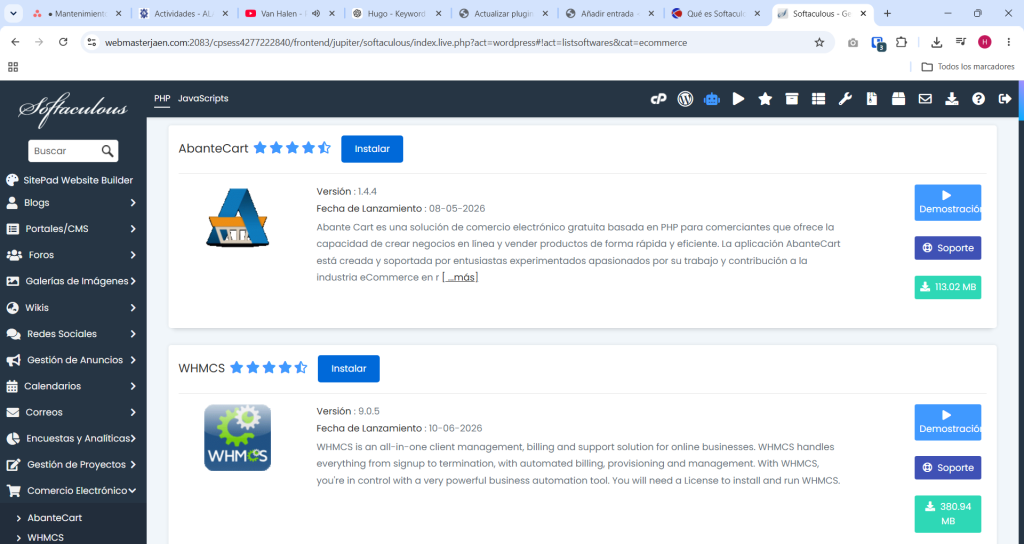
Qué es Softaculous y para qué sirve en tu hosting

Qué es Softaculous y para qué sirve en tu hosting

Si alguna vez has entrado en el panel de control de tu hosting, especialmente en cPanel, es posible que hayas visto un icono llamado Softaculous Apps Installer o algo parecido. Y es normal que te hayas preguntado: “¿Esto qué es exactamente? ¿Tengo que usarlo? ¿Sirve para instalar WordPress?”.

La respuesta rápida es sencilla: Softaculous es una herramienta que permite instalar aplicaciones web, como WordPress, PrestaShop, Joomla o Drupal, sin tener que hacerlo manualmente. Es decir, evita muchos pasos técnicos como subir archivos por FTP, crear bases de datos o configurar instalaciones desde cero.

Dicho de forma más clara: Softaculous es como un asistente dentro de tu hosting que te ayuda a poner en marcha una web, blog, tienda online o aplicación en pocos clics.

1. Qué es Softaculous

Softaculous es un autoinstalador de aplicaciones web. Su función principal es facilitar la instalación de programas y gestores de contenido dentro de un hosting.

En lugar de descargar WordPress desde su web oficial, subir los archivos al servidor, crear una base de datos y completar la instalación manualmente, Softaculous reúne todo ese proceso en una pantalla mucho más sencilla.

Según la propia web oficial, Softaculous permite instalar más de 380 aplicaciones y se integra con paneles de control como cPanel, DirectAdmin, Plesk, Webuzo, InterWorx e ispmanager, entre otros.

Por eso es habitual encontrarlo en muchos servicios de alojamiento web. El proveedor de hosting lo incorpora al panel para que el usuario pueda instalar aplicaciones sin necesitar conocimientos avanzados de servidores.

En la práctica, la mayoría de usuarios lo utilizan para instalar WordPress. Pero Softaculous no sirve solo para WordPress: también puede usarse para instalar tiendas online, foros, gestores de contenido, plataformas educativas y otras herramientas web.

2. Para qué sirve Softaculous

Softaculous sirve para instalar, gestionar y mantener aplicaciones web desde el panel del hosting.

Su uso más conocido es instalar WordPress, pero sus funciones van más allá. Con Softaculous puedes:

  • Instalar WordPress en un dominio.
  • Crear una tienda online con aplicaciones como PrestaShop, Magento u OpenCart.
  • Instalar CMS como Joomla o Drupal.
  • Crear plataformas educativas con herramientas como Moodle.
  • Hacer copias de seguridad de una instalación.
  • Restaurar una web si algo falla.
  • Clonar una web para copiarla en otro dominio, subdominio o carpeta.
  • Crear un entorno de pruebas o staging.
  • Actualizar aplicaciones, plugins o temas, según la configuración disponible.

Softaculous también incluye funciones como autoactualizaciones, clonación, staging, importación remota, backups y restauración, pensadas para facilitar la gestión de aplicaciones desde el propio hosting.

Esto lo convierte en una herramienta muy cómoda para usuarios que quieren crear una web sin meterse en configuraciones técnicas desde el primer minuto.

3. Dónde encontrar Softaculous en cPanel

Lo más habitual es encontrar Softaculous dentro de cPanel, aunque también puede aparecer en otros paneles de hosting.

Normalmente, el acceso está en una zona llamada:

  • Software.
  • Softaculous Apps Installer.
  • WordPress Manager by Softaculous.
  • Aplicaciones.
  • Instalador de aplicaciones.


En algunos hostings verás directamente el icono de WordPress dentro del panel. Al hacer clic, realmente estarás entrando en una instalación gestionada por Softaculous.

Si estás en cPanel, puedes buscar “Softaculous” en el buscador superior del panel. También puedes localizarlo bajando hasta la sección de software. Una vez dentro, verás un listado de aplicaciones disponibles, entre ellas WordPress.

Si no aparece, puede deberse a que tu hosting no lo tenga contratado o a que use otro sistema de instalación automática.

4. Qué aplicaciones puedes instalar con Softaculous

Aunque WordPress es la aplicación más popular, Softaculous permite instalar muchas más herramientas.

Algunas de las más conocidas son:

  • WordPress, para crear páginas web, blogs y tiendas online con WooCommerce.
  • Joomla, otro gestor de contenidos.
  • Drupal, usado en proyectos más avanzados.
  • PrestaShop, para tiendas online.
  • Magento, orientado a ecommerce más complejos.
  • OpenCart, otra alternativa para comercio electrónico.
  • Moodle, para formación online.
  • Aplicaciones para foros, wikis, encuestas, soporte o gestión de proyectos.

Esto significa que Softaculous no está pensado solo para crear webs corporativas. También puede servir para proyectos educativos, comunidades, tiendas online, blogs personales o plataformas internas.

Eso sí, que puedas instalar muchas aplicaciones no significa que debas instalar varias sin criterio. Cada instalación ocupa espacio, consume recursos y necesita mantenimiento. Lo recomendable es instalar solo lo que realmente vayas a usar.

5. Cómo instalar WordPress con Softaculous paso a paso

Una de las grandes ventajas de Softaculous es que permite instalar WordPress de forma rápida.

El proceso puede variar un poco según el hosting, pero normalmente sigue estos pasos:

  1. Entra en el panel de control de tu hosting.
  2. Busca la opción Softaculous Apps Installer o WordPress Manager.
  3. Selecciona WordPress.
  4. Haz clic en instalar.
  5. Elige el dominio donde quieres instalarlo.
  6. Selecciona el protocolo correcto, preferiblemente https:// si ya tienes certificado SSL activo.
  7. Revisa el campo “directorio”.
  8. Añade el nombre de la web y una breve descripción.
  9. Crea un usuario administrador seguro.
  10. Elige una contraseña fuerte.
  11. Selecciona el idioma.
  12. Pulsa en instalar.

La propia documentación de Softaculous incluye gas específicas para instalar WordPress desde el hosting, lo que confirma que esta es una de sus funciones principales.

Aquí hay un detalle importante: si quieres instalar WordPress en el dominio principal, deja vacío el campo “directorio”.

Por ejemplo, si quieres que tu web cargue en:

tudominio.com

no escribas nada en el campo directorio.

Si escribes “wp” o “wordpress”, la instalación se hará en:

tudominio.com/wp

o en:

tudominio.com/wordpress

Este es uno de los errores más frecuentes cuando alguien instala WordPress por primera vez con Softaculous.

6. Ventajas de usar Softaculous en tu hosting

La principal ventaja de Softaculous es que ahorra tiempo y reduce la dificultad técnica.

Para instalar WordPress manualmente tendrías que descargar archivos, subirlos al servidor, crear una base de datos, configurar usuarios y completar la instalación desde el navegador. Con Softaculous, todo ese proceso se simplifica.

Sus principales ventajas son:

  • Permite instalar WordPress en pocos clics.
  • Evita tener que crear bases de datos manualmente.
  • Reduce errores en usuarios principiantes.
  • Centraliza varias instalaciones desde un mismo panel.
  • Facilita copias de seguridad y restauraciones.
  • Permite clonar webs para hacer pruebas.
  • Ayuda a crear entornos de staging.
  • Puede gestionar actualizaciones automáticas.
  • Es cómodo para usuarios que no quieren tocar FTP o bases de datos.

Otra ventaja interesante es que Softaculous puede ayudar a gestionar varias instalaciones desde un mismo lugar. Por ejemplo, si tienes diferentes webs en un mismo hosting, puedes verlas desde el panel y acceder a opciones de actualización, copia o clonación.

Además, Softaculous dispone de WordPress Manager, una herramienta pensada para gestionar instalaciones de WordPress, actualizaciones del núcleo, plugins, temas y otras opciones desde el propio panel.

7. Errores comunes al usar Softaculous

Softaculous facilita mucho la vida, pero conviene usarlo con cuidado. Una instalación rápida no siempre significa una instalación bien hecha.

Estos son algunos errores habituales:

Instalar WordPress en una carpeta equivocada

Como hemos visto antes, si escribes algo en el campo “directorio”, WordPress se instalará dentro de una carpeta.

Este error puede hacer que tu web no cargue en el dominio principal, sino en una ruta secundaria. Antes de instalar, revisa bien ese campo.

Elegir HTTP en lugar de HTTPS

Si tu dominio ya tiene certificado SSL activo, lo recomendable es instalar la web directamente con https://.

Si eliges http://, después puedes encontrarte con problemas de redirecciones, avisos de sitio no seguro o contenido mixto.

Usar “admin” como usuario

No uses “admin” como nombre de usuario. Es una opción muy común y también una de las primeras que se prueban en ataques de fuerza bruta.

Elige un usuario menos evidente y utiliza una contraseña larga, única y segura.

Instalar encima de una web existente

Antes de instalar WordPress con Softaculous, asegúrate de que no hay ya una web funcionando en ese dominio o carpeta.

Si instalas sin revisar, puedes generar conflictos o incluso sobrescribir archivos importantes.

No hacer copia antes de tocar

Aunque Softaculous puede crear copias de seguridad, no conviene confiar toda la seguridad de una web a una sola herramienta.

Antes de actualizar, clonar, restaurar o borrar una instalación, haz una copia de seguridad y comprueba que puedes recuperarla si algo falla.

8. Funciones útiles: copias, clonación y staging

Softaculous no solo sirve para instalar aplicaciones. También incluye funciones muy útiles para trabajar con webs ya creadas.

Una de ellas es la opción de backup, que permite crear una copia de seguridad de una instalación. Esto puede ser útil antes de actualizar WordPress, cambiar plugins o hacer modificaciones importantes.

Otra función interesante es la clonación. Clonar una web significa hacer una copia de una instalación existente en otra ubicación, por ejemplo en un subdominio o en una carpeta de pruebas.

También está la opción de staging, que sirve para crear un entorno de pruebas. Esto permite hacer cambios sin tocar directamente la web real. Por ejemplo, puedes probar una actualización, cambiar el diseño o revisar si un plugin genera errores antes de aplicar los cambios en producción.

Softaculous menciona entre sus funciones la clonación, el staging, las copias de seguridad y la restauración, además de opciones para gestionar aplicaciones de forma más cómoda.

Estas funciones son especialmente útiles cuando la web ya está publicada y no quieres arriesgarte a romperla al hacer cambios.

Aun así, hay que tener cuidado. Un staging mal usado, una restauración incorrecta o una clonación en la carpeta equivocada pueden generar problemas. Si la web es importante para tu negocio, es mejor revisar bien cada paso antes de tocar.

9. ¿Softaculous sustituye al mantenimiento de una web?

No. Softaculous ayuda, pero no sustituye el mantenimiento profesional de una web.

Puede instalar WordPress, gestionar actualizaciones, crear copias o clonar una instalación, pero eso no significa que tu web esté automáticamente bien configurada, sea segura o esté optimizada para Google.

Una web necesita revisar muchos otros aspectos:

  • Actualizaciones de WordPress, plugins y temas.
  • Compatibilidad después de actualizar.
  • Seguridad frente a ataques.
  • Copias de seguridad externas.
  • Velocidad de carga.
  • Configuración de caché.
  • SEO técnico.
  • Indexación en Google.
  • Formularios, correos y funcionalidades críticas.
  • Errores de diseño o usabilidad.

Softaculous es una herramienta muy útil, pero no toma decisiones estratégicas por ti. No sabe si un plugin es necesario, si una actualización puede romper tu plantilla, si tu web carga lenta o si Google está teniendo problemas para rastrear tus páginas.

Por eso, para una web sencilla puede ser suficiente como punto de partida. Pero si hablamos de una web de empresa, una tienda online o un proyecto que genera clientes, lo recomendable es combinar herramientas como Softaculous con un buen mantenimiento web.

10. Cuándo merece la pena usar Softaculous

Softaculous merece mucho la pena cuando quieres instalar WordPress o cualquier otra aplicación de forma rápida, sencilla y sin complicarte con tareas técnicas.

Es especialmente útil si:

  • Estás creando tu primera web.
  • Quieres instalar WordPress en tu hosting.
  • Necesitas montar una web de pruebas.
  • Quieres clonar una instalación.
  • Vas a crear una copia antes de actualizar.
  • No tienes experiencia con FTP o bases de datos.
  • Prefieres gestionar tus aplicaciones desde el panel del hosting.

Ahora bien, conviene usarlo con cabeza. Antes de instalar, revisa el dominio, el protocolo HTTPS, el directorio, el usuario administrador y las opciones de actualización. Una instalación rápida puede ahorrarte tiempo, pero una instalación mal configurada puede darte problemas después.

Softaculous es una buena puerta de entrada para crear una web, pero no debería ser el único punto de control. Si tu web es importante para tu negocio, lo ideal es que esté bien instalada, protegida, optimizada y mantenida.

En Nexo Virtual trabajamos con webs en WordPress, mantenimiento web, seguridad, velocidad y posicionamiento SEO. Si tienes dudas sobre tu instalación, si tu web no funciona bien o si quieres crear una página profesional desde cero, podemos ayudarte a revisar el estado de tu sitio y orientarte sobre la mejor solución.

Preguntas frecuentes sobre Softaculous

¿Qué es Softaculous en cPanel?

Softaculous es un instalador de aplicaciones que suele aparecer dentro de cPanel. Permite instalar WordPress y otras herramientas web sin hacer una instalación manual.

¿Para qué sirve Softaculous?

Sirve para instalar, gestionar, actualizar, clonar, hacer copias de seguridad y restaurar aplicaciones web desde el panel del hosting.

¿Softaculous sirve para instalar WordPress?

Sí. De hecho, instalar WordPress es uno de los usos más habituales de Softaculous.

¿Es gratis Softaculous?

Depende del hosting. Muchos proveedores lo incluyen dentro del panel de control, por lo que el usuario puede utilizarlo sin contratarlo aparte. Sin embargo, la disponibilidad de funciones puede variar según el proveedor y la licencia.

¿Es mejor instalar WordPress manualmente o con Softaculous?

Para la mayoría de usuarios, Softaculous es más cómodo y rápido. Una instalación manual puede tener sentido en casos más técnicos o personalizados, pero requiere más conocimientos.

¿Puedo hacer copias de seguridad con Softaculous?

Sí, Softaculous permite crear copias de seguridad de las instalaciones. Aun así, es recomendable contar también con copias externas o backups del propio hosting.

¿Qué pasa si instalo WordPress en una carpeta por error?

La web se cargará en una ruta secundaria, como tudominio.com/wp, en lugar de hacerlo en el dominio principal. Se puede corregir, pero conviene revisarlo antes de instalar para evitar trabajo extra.

¿Softaculous actualiza WordPress automáticamente?

Puede hacerlo si la opción está disponible y configurada. Aun así, antes de activar actualizaciones automáticas en una web importante, es recomendable tener copias de seguridad y revisar compatibilidades.

¿Softaculous es seguro?

Softaculous es una herramienta útil y segura si se usa correctamente. Pero la seguridad final de una web depende también del hosting, las contraseñas, las actualizaciones, los plugins instalados y el mantenimiento del sitio.

¿Softaculous sustituye a un técnico o a una agencia web?

No. Softaculous facilita tareas técnicas, pero no sustituye una revisión profesional de seguridad, rendimiento, diseño, SEO o mantenimiento web.

Cómo actualizar WordPress a PHP 7 o superior

Cómo actualizar WordPress a PHP 7 o superior

Son muchos los beneficios para actualizar la versión PHP 7 de tu web, como son la seguridad y velocidad de carga entre otros. Ahora las últimas versiones de WordPress exige usarse las últimas versiones de PHP

Si usas Cpanel es bien fácil actualizar la versión PHP de tu web en pocos clics. Estando en Cpanel, debes buscar la opción que se llama Administrador MultiPHP, luego seleccionar el nombre de tu dominio y del desplegable seleccionar la versión más actual que te permita seleccionar tu proveedor de hosting.

Siempre recomiendo hacer un backup de la web antes de realizar ninguna actualización por si algo sale mal. Muchas veces si nos da algún tipo de error actualizar la versión de PHP, tan fácil cómo volver al panel y asignar otra versión menos avanzada que no genere errores en nuestra web o WordPress.

Os dejo un video de ayuda.

Dominio gratis al contratar tu hosting

Dominio gratis al contratar tu hosting

Ahora al contratar tu hosting por un periodo de 1 año te regalamos el registro de un dominio de dominio .es o .com

Las condiciones para adquirir un dominio gratis para el primer año:

  • Contratación anual de cualquiera de nuestros planes de hosting.
  • Esta oferta no se aplica en renovaciones de hosting, se aplicara el precio del dominio que corresponda.
  • Dominios que no hayan sido alojados anteriormente en nuestros servidores.

¿Alguna duda? mándanos un email https://nexohosting.es/contacto/ o llámanos al 953 890 112

Certificado de seguridad SSL Comodo gratis con tu hosting

Certificado de seguridad SSL Comodo gratis con tu hosting

Ahora todos nuestros clientes que tienen contratado alojamiento web en nexo Hosting, podrán acceder de forma gratuita a un certificado de seguridad SSL Comodo, este tipo de certificado es ideal para mantener tu página web o tienda online de forma segura. También este tipo de certificado puede ayudarte a mejorar el seo de tu sitio web.

Si no sabes como activar tu certificado SSL, puedes solicitarlo a nuestro soporte técnico via ticket o email. Este tipo de certificado gratis comparte ip, por lo que si necesita otro certificado de superior categoría e ip dedicada, nos lo puede solicitar previo presupuesto.

50% descuento en hosting español

50% descuento en hosting español

Si estás buscando hosting español barato, ahora puedes contratar cualquier plan de alojamiento web compartido que ofrecemos y aprovecharte de nuestro 50% de descuento en hosting.

Durante el proceso de contratación de tu webhosting debes introducir la palabra

REBAJAS-PRIMAVERA

descuento hosting español barato

Nuestro servicio de hosting está disponible en servidores que usa las maximas prestaciones como discos duros SSD por lo que tu pagina web o tienda online volará reduciendo el tiempo de carga, hecho que te beneficiará por una parte porque tendrás menos abandonos, aumentando tus ventas. Por otra parte Google posiciona mucho mejor a las webs cuya carga sea inferior a 5 segundos.

Añadir que también podrás instalar más de 50 aplicaciones con un simple clic sin coste añadido como puede ser prestashop, wordpress, opencart, wordpress, moodleetc

Descuentos Blackfriday y Cibermonday en NexoHosting

Descuentos Blackfriday y Cibermonday en NexoHosting

Como hacia mucho tiempo que no habíamos creado ninguna promoción con descuentos, hemos creado una especial para sólo unos cuantos días. En este caso se trata de un descuento del 50% en todos nuestros alojamientos web compartidos para celebrar tanto el Blackfriday como el Cibermonday. En este caso podeis usar nuestro cupón de forma ininterrumpida desde el día 26 de noviembre jueves hasta el día 30 de noviembre lunes.

Durante la compra debeis de introducir la palabra BLACKNEXO que es el cupón de descuento a aplicar esta vez.

black-friday-cibermonday


aceitedeoliva.co dominio vip en venta

aceitedeoliva.co dominio vip en venta

Ponemos a la venta un dominio VIP que seguro es interesante para las empresas productoras y comercializadoras de aceite de oliva. Se trata del dominio aceitedeoliva.co si estáis interesados ponerse en contacto para la compra de este dominio al teléfono 953890112 o a través de nuestro formulario de contacto http://www.nexovirtual.net/contacto-diseno-web/
venta-dominio-aceitedeoliva

Cupón de descuento hosting 50%

Hola, queremos comunicaros que tenemos un nuevo cupón de descuento hosting para que podáis ahorrar el 50% de su valor normal.  Para poder descontar el 50% debeis introducir el cupón de descuento PRIMAVERA en la última pantalla de contratación donde se os pide los datos de empresa o personales, forma de pago, etc


Por ejemplo con nuestro alojamiento web Inicial, podrás alojar varias páginas webs si coste añadido, y teniendo en cuenta que disponéis de ilimitadas bases de datos mysql, ilimitados direcciones de correo, etc Y todo esto con un fantástico precio de 14’50 euros por un año.

Podeís encontrar más detalles sobre nuesto cupón de descuento e información de nuestras cuentas de hosting https://nexohosting.es/hosting-espanol-descuento.php


Esta promoción es válida para nuevas contrataciones, por un periodo de un año. Fecha límite para contratar hosting barato el 30 de Abril de 2015.

Subida de precios en los dominios

Subida de precios en los dominios

subida precios dominiosQueremos comunicar a todos nuestros clientes, que por fuerza mayor nos hemos visto obligados a  incrementar el precio de registro y renovación de dominios, a partir del 15 de febrero. Esta subida de precios se debe al cambio entre el dolar y euro, y en especial a la bajada del euro que ha llegado a los 1,1476 dólares, su cambio más débil desde 2003. Con el cambio actual de monedas, nuestro margen se había reducido, y queremos garantizar  como siempre a nuestros clientes, asumir los gastos de gestión de cobro tanto por Paypal como tarjeta de crédito.

Como siempre, agradecemos su confianza en nuestro servicio de registro de dominios.Y lamentamos tener que hacer nuevamente un ajuste para frenar las perdidas que estamos experimentando por las fluctuaciones de la divisa.