 LiveChat
  Support
Qué es Softaculous y para qué sirve en tu hosting
Si alguna vez has entrado en el panel de control de tu hosting, especialmente en cPanel, es posible que hayas visto un icono llamado Softaculous Apps Installer o algo parecido. Y es normal que te hayas preguntado: “¿Esto qué es exactamente? ¿Tengo que usarlo? ¿Sirve para instalar WordPress?”.
La respuesta rápida es sencilla: Softaculous es una herramienta que permite instalar aplicaciones web, como WordPress, PrestaShop, Joomla o Drupal, sin tener que hacerlo manualmente. Es decir, evita muchos pasos técnicos como subir archivos por FTP, crear bases de datos o configurar instalaciones desde cero.
Dicho de forma más clara: Softaculous es como un asistente dentro de tu hosting que te ayuda a poner en marcha una web, blog, tienda online o aplicación en pocos clics.
1. Qué es Softaculous
Softaculous es un autoinstalador de aplicaciones web. Su función principal es facilitar la instalación de programas y gestores de contenido dentro de un hosting.
En lugar de descargar WordPress desde su web oficial, subir los archivos al servidor, crear una base de datos y completar la instalación manualmente, Softaculous reúne todo ese proceso en una pantalla mucho más sencilla.
Según la propia web oficial, Softaculous permite instalar más de 380 aplicaciones y se integra con paneles de control como cPanel, DirectAdmin, Plesk, Webuzo, InterWorx e ispmanager, entre otros.
Por eso es habitual encontrarlo en muchos servicios de alojamiento web. El proveedor de hosting lo incorpora al panel para que el usuario pueda instalar aplicaciones sin necesitar conocimientos avanzados de servidores.
En la práctica, la mayoría de usuarios lo utilizan para instalar WordPress. Pero Softaculous no sirve solo para WordPress: también puede usarse para instalar tiendas online, foros, gestores de contenido, plataformas educativas y otras herramientas web.
2. Para qué sirve Softaculous
Softaculous sirve para instalar, gestionar y mantener aplicaciones web desde el panel del hosting.
Su uso más conocido es instalar WordPress, pero sus funciones van más allá. Con Softaculous puedes:
- Instalar WordPress en un dominio.
- Crear una tienda online con aplicaciones como PrestaShop, Magento u OpenCart.
- Instalar CMS como Joomla o Drupal.
- Crear plataformas educativas con herramientas como Moodle.
- Hacer copias de seguridad de una instalación.
- Restaurar una web si algo falla.
- Clonar una web para copiarla en otro dominio, subdominio o carpeta.
- Crear un entorno de pruebas o staging.
- Actualizar aplicaciones, plugins o temas, según la configuración disponible.
Softaculous también incluye funciones como autoactualizaciones, clonación, staging, importación remota, backups y restauración, pensadas para facilitar la gestión de aplicaciones desde el propio hosting.
Esto lo convierte en una herramienta muy cómoda para usuarios que quieren crear una web sin meterse en configuraciones técnicas desde el primer minuto.
3. Dónde encontrar Softaculous en cPanel
Lo más habitual es encontrar Softaculous dentro de cPanel, aunque también puede aparecer en otros paneles de hosting.
Normalmente, el acceso está en una zona llamada:
- Software.
- Softaculous Apps Installer.
- WordPress Manager by Softaculous.
- Aplicaciones.
- Instalador de aplicaciones.
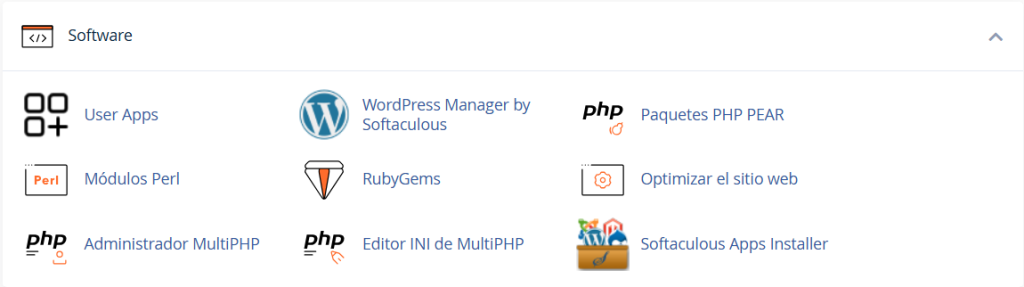
En algunos hostings verás directamente el icono de WordPress dentro del panel. Al hacer clic, realmente estarás entrando en una instalación gestionada por Softaculous.
Si estás en cPanel, puedes buscar “Softaculous” en el buscador superior del panel. También puedes localizarlo bajando hasta la sección de software. Una vez dentro, verás un listado de aplicaciones disponibles, entre ellas WordPress.
Si no aparece, puede deberse a que tu hosting no lo tenga contratado o a que use otro sistema de instalación automática.
4. Qué aplicaciones puedes instalar con Softaculous
Aunque WordPress es la aplicación más popular, Softaculous permite instalar muchas más herramientas.
Algunas de las más conocidas son:
- WordPress, para crear páginas web, blogs y tiendas online con WooCommerce.
- Joomla, otro gestor de contenidos.
- Drupal, usado en proyectos más avanzados.
- PrestaShop, para tiendas online.
- Magento, orientado a ecommerce más complejos.
- OpenCart, otra alternativa para comercio electrónico.
- Moodle, para formación online.
- Aplicaciones para foros, wikis, encuestas, soporte o gestión de proyectos.
Esto significa que Softaculous no está pensado solo para crear webs corporativas. También puede servir para proyectos educativos, comunidades, tiendas online, blogs personales o plataformas internas.
Eso sí, que puedas instalar muchas aplicaciones no significa que debas instalar varias sin criterio. Cada instalación ocupa espacio, consume recursos y necesita mantenimiento. Lo recomendable es instalar solo lo que realmente vayas a usar.
5. Cómo instalar WordPress con Softaculous paso a paso
Una de las grandes ventajas de Softaculous es que permite instalar WordPress de forma rápida.
El proceso puede variar un poco según el hosting, pero normalmente sigue estos pasos:
- Entra en el panel de control de tu hosting.
- Busca la opción Softaculous Apps Installer o WordPress Manager.
- Selecciona WordPress.
- Haz clic en instalar.
- Elige el dominio donde quieres instalarlo.
- Selecciona el protocolo correcto, preferiblemente
https://si ya tienes certificado SSL activo. - Revisa el campo “directorio”.
- Añade el nombre de la web y una breve descripción.
- Crea un usuario administrador seguro.
- Elige una contraseña fuerte.
- Selecciona el idioma.
- Pulsa en instalar.
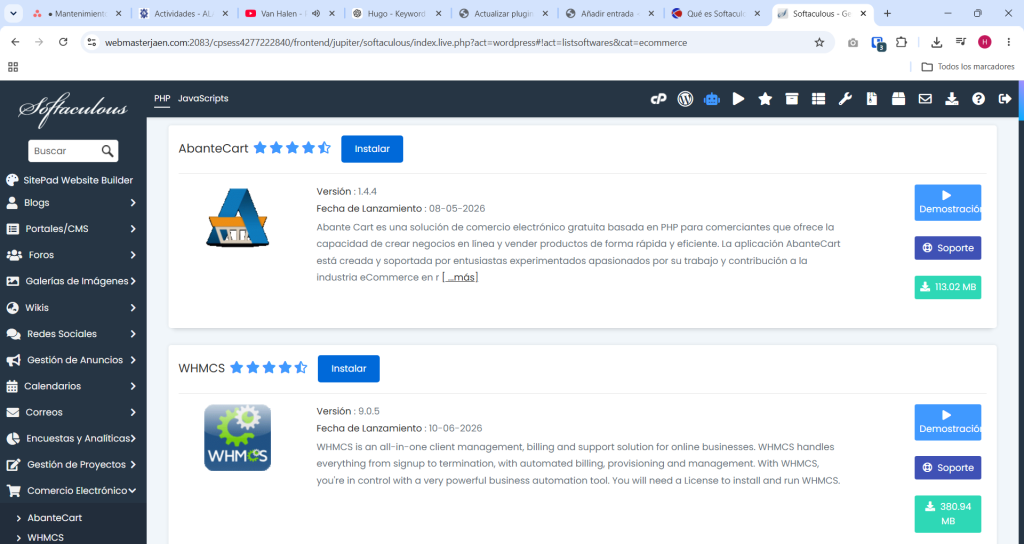
La propia documentación de Softaculous incluye guías específicas para instalar WordPress desde el hosting, lo que confirma que esta es una de sus funciones principales.
Aquí hay un detalle importante: si quieres instalar WordPress en el dominio principal, deja vacío el campo “directorio”.
Por ejemplo, si quieres que tu web cargue en:
tudominio.comno escribas nada en el campo directorio.
Si escribes “wp” o “wordpress”, la instalación se hará en:
tudominio.com/wpo en:
tudominio.com/wordpressEste es uno de los errores más frecuentes cuando alguien instala WordPress por primera vez con Softaculous.
6. Ventajas de usar Softaculous en tu hosting
La principal ventaja de Softaculous es que ahorra tiempo y reduce la dificultad técnica.
Para instalar WordPress manualmente tendrías que descargar archivos, subirlos al servidor, crear una base de datos, configurar usuarios y completar la instalación desde el navegador. Con Softaculous, todo ese proceso se simplifica.
Sus principales ventajas son:
- Permite instalar WordPress en pocos clics.
- Evita tener que crear bases de datos manualmente.
- Reduce errores en usuarios principiantes.
- Centraliza varias instalaciones desde un mismo panel.
- Facilita copias de seguridad y restauraciones.
- Permite clonar webs para hacer pruebas.
- Ayuda a crear entornos de staging.
- Puede gestionar actualizaciones automáticas.
- Es cómodo para usuarios que no quieren tocar FTP o bases de datos.
Otra ventaja interesante es que Softaculous puede ayudar a gestionar varias instalaciones desde un mismo lugar. Por ejemplo, si tienes diferentes webs en un mismo hosting, puedes verlas desde el panel y acceder a opciones de actualización, copia o clonación.
Además, Softaculous dispone de WordPress Manager, una herramienta pensada para gestionar instalaciones de WordPress, actualizaciones del núcleo, plugins, temas y otras opciones desde el propio panel.
7. Errores comunes al usar Softaculous
Softaculous facilita mucho la vida, pero conviene usarlo con cuidado. Una instalación rápida no siempre significa una instalación bien hecha.
Estos son algunos errores habituales:
Instalar WordPress en una carpeta equivocada
Como hemos visto antes, si escribes algo en el campo “directorio”, WordPress se instalará dentro de una carpeta.
Este error puede hacer que tu web no cargue en el dominio principal, sino en una ruta secundaria. Antes de instalar, revisa bien ese campo.
Elegir HTTP en lugar de HTTPS
Si tu dominio ya tiene certificado SSL activo, lo recomendable es instalar la web directamente con https://.
Si eliges http://, después puedes encontrarte con problemas de redirecciones, avisos de sitio no seguro o contenido mixto.
Usar “admin” como usuario
No uses “admin” como nombre de usuario. Es una opción muy común y también una de las primeras que se prueban en ataques de fuerza bruta.
Elige un usuario menos evidente y utiliza una contraseña larga, única y segura.
Instalar encima de una web existente
Antes de instalar WordPress con Softaculous, asegúrate de que no hay ya una web funcionando en ese dominio o carpeta.
Si instalas sin revisar, puedes generar conflictos o incluso sobrescribir archivos importantes.
No hacer copia antes de tocar
Aunque Softaculous puede crear copias de seguridad, no conviene confiar toda la seguridad de una web a una sola herramienta.
Antes de actualizar, clonar, restaurar o borrar una instalación, haz una copia de seguridad y comprueba que puedes recuperarla si algo falla.
8. Funciones útiles: copias, clonación y staging
Softaculous no solo sirve para instalar aplicaciones. También incluye funciones muy útiles para trabajar con webs ya creadas.
Una de ellas es la opción de backup, que permite crear una copia de seguridad de una instalación. Esto puede ser útil antes de actualizar WordPress, cambiar plugins o hacer modificaciones importantes.
Otra función interesante es la clonación. Clonar una web significa hacer una copia de una instalación existente en otra ubicación, por ejemplo en un subdominio o en una carpeta de pruebas.
También está la opción de staging, que sirve para crear un entorno de pruebas. Esto permite hacer cambios sin tocar directamente la web real. Por ejemplo, puedes probar una actualización, cambiar el diseño o revisar si un plugin genera errores antes de aplicar los cambios en producción.
Softaculous menciona entre sus funciones la clonación, el staging, las copias de seguridad y la restauración, además de opciones para gestionar aplicaciones de forma más cómoda.
Estas funciones son especialmente útiles cuando la web ya está publicada y no quieres arriesgarte a romperla al hacer cambios.
Aun así, hay que tener cuidado. Un staging mal usado, una restauración incorrecta o una clonación en la carpeta equivocada pueden generar problemas. Si la web es importante para tu negocio, es mejor revisar bien cada paso antes de tocar.
9. ¿Softaculous sustituye al mantenimiento de una web?
No. Softaculous ayuda, pero no sustituye el mantenimiento profesional de una web.
Puede instalar WordPress, gestionar actualizaciones, crear copias o clonar una instalación, pero eso no significa que tu web esté automáticamente bien configurada, sea segura o esté optimizada para Google.
Una web necesita revisar muchos otros aspectos:
- Actualizaciones de WordPress, plugins y temas.
- Compatibilidad después de actualizar.
- Seguridad frente a ataques.
- Copias de seguridad externas.
- Velocidad de carga.
- Configuración de caché.
- SEO técnico.
- Indexación en Google.
- Formularios, correos y funcionalidades críticas.
- Errores de diseño o usabilidad.
Softaculous es una herramienta muy útil, pero no toma decisiones estratégicas por ti. No sabe si un plugin es necesario, si una actualización puede romper tu plantilla, si tu web carga lenta o si Google está teniendo problemas para rastrear tus páginas.
Por eso, para una web sencilla puede ser suficiente como punto de partida. Pero si hablamos de una web de empresa, una tienda online o un proyecto que genera clientes, lo recomendable es combinar herramientas como Softaculous con un buen mantenimiento web.
10. Cuándo merece la pena usar Softaculous
Softaculous merece mucho la pena cuando quieres instalar WordPress o cualquier otra aplicación de forma rápida, sencilla y sin complicarte con tareas técnicas.
Es especialmente útil si:
- Estás creando tu primera web.
- Quieres instalar WordPress en tu hosting.
- Necesitas montar una web de pruebas.
- Quieres clonar una instalación.
- Vas a crear una copia antes de actualizar.
- No tienes experiencia con FTP o bases de datos.
- Prefieres gestionar tus aplicaciones desde el panel del hosting.
Ahora bien, conviene usarlo con cabeza. Antes de instalar, revisa el dominio, el protocolo HTTPS, el directorio, el usuario administrador y las opciones de actualización. Una instalación rápida puede ahorrarte tiempo, pero una instalación mal configurada puede darte problemas después.
Softaculous es una buena puerta de entrada para crear una web, pero no debería ser el único punto de control. Si tu web es importante para tu negocio, lo ideal es que esté bien instalada, protegida, optimizada y mantenida.
En Nexo Virtual trabajamos con webs en WordPress, mantenimiento web, seguridad, velocidad y posicionamiento SEO. Si tienes dudas sobre tu instalación, si tu web no funciona bien o si quieres crear una página profesional desde cero, podemos ayudarte a revisar el estado de tu sitio y orientarte sobre la mejor solución.
Preguntas frecuentes sobre Softaculous
¿Qué es Softaculous en cPanel?
Softaculous es un instalador de aplicaciones que suele aparecer dentro de cPanel. Permite instalar WordPress y otras herramientas web sin hacer una instalación manual.
¿Para qué sirve Softaculous?
Sirve para instalar, gestionar, actualizar, clonar, hacer copias de seguridad y restaurar aplicaciones web desde el panel del hosting.
¿Softaculous sirve para instalar WordPress?
Sí. De hecho, instalar WordPress es uno de los usos más habituales de Softaculous.
¿Es gratis Softaculous?
Depende del hosting. Muchos proveedores lo incluyen dentro del panel de control, por lo que el usuario puede utilizarlo sin contratarlo aparte. Sin embargo, la disponibilidad de funciones puede variar según el proveedor y la licencia.
¿Es mejor instalar WordPress manualmente o con Softaculous?
Para la mayoría de usuarios, Softaculous es más cómodo y rápido. Una instalación manual puede tener sentido en casos más técnicos o personalizados, pero requiere más conocimientos.
¿Puedo hacer copias de seguridad con Softaculous?
Sí, Softaculous permite crear copias de seguridad de las instalaciones. Aun así, es recomendable contar también con copias externas o backups del propio hosting.
¿Qué pasa si instalo WordPress en una carpeta por error?
La web se cargará en una ruta secundaria, como tudominio.com/wp, en lugar de hacerlo en el dominio principal. Se puede corregir, pero conviene revisarlo antes de instalar para evitar trabajo extra.
¿Softaculous actualiza WordPress automáticamente?
Puede hacerlo si la opción está disponible y configurada. Aun así, antes de activar actualizaciones automáticas en una web importante, es recomendable tener copias de seguridad y revisar compatibilidades.
¿Softaculous es seguro?
Softaculous es una herramienta útil y segura si se usa correctamente. Pero la seguridad final de una web depende también del hosting, las contraseñas, las actualizaciones, los plugins instalados y el mantenimiento del sitio.
¿Softaculous sustituye a un técnico o a una agencia web?
No. Softaculous facilita tareas técnicas, pero no sustituye una revisión profesional de seguridad, rendimiento, diseño, SEO o mantenimiento web.
