LiveChat
  Support
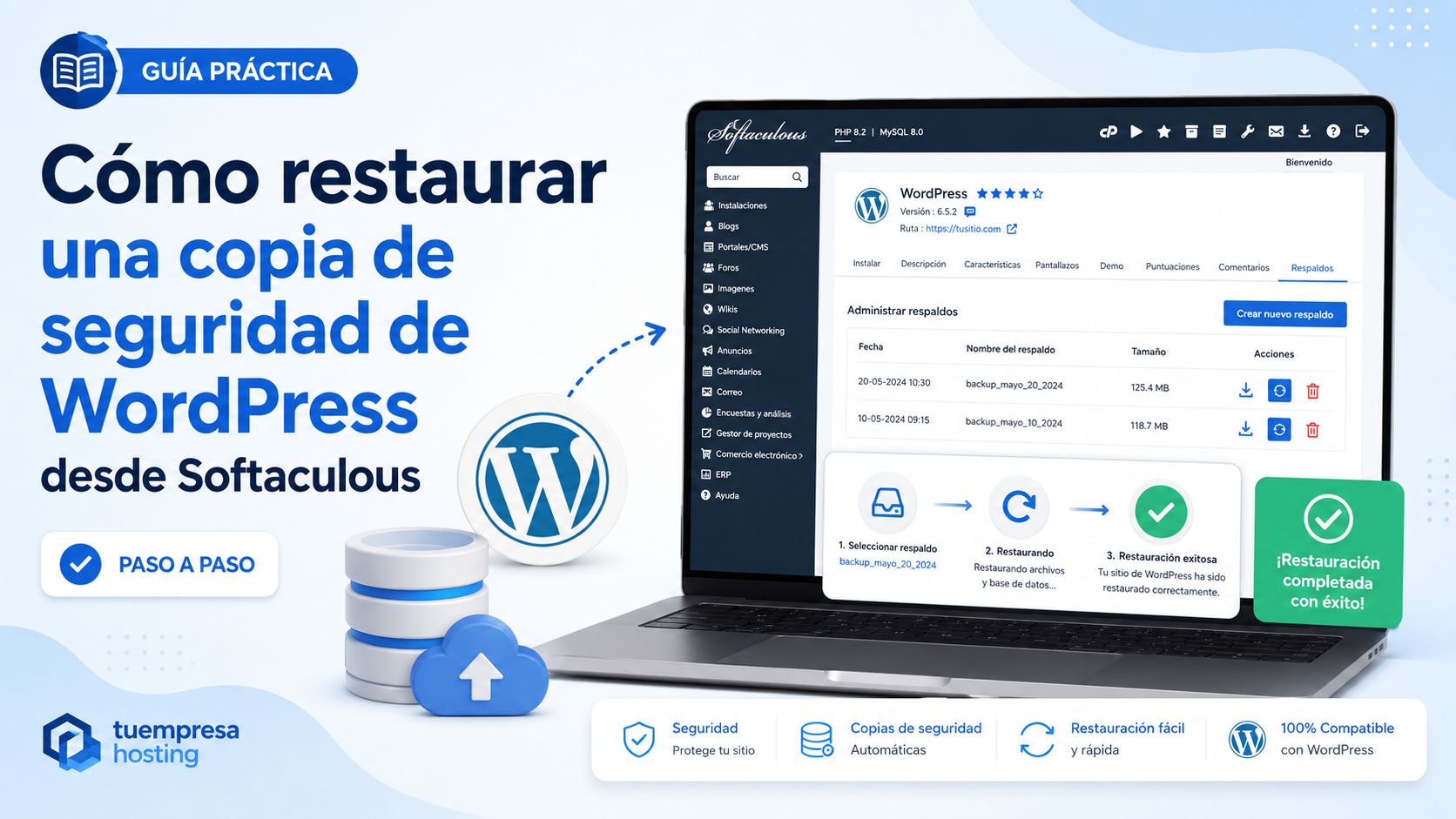
Cómo restaurar una copia de seguridad de WordPress desde Softaculous paso a paso
Una copia de seguridad puede salvarte de muchos problemas cuando una página WordPress deja de funcionar correctamente.
Una actualización que provoca un error, un plugin incompatible, un cambio realizado por accidente o una modificación que rompe parte de la web son algunas de las situaciones en las que puede ser necesario restaurar una copia de seguridad de WordPress.
Si tu alojamiento utiliza cPanel y Softaculous, puedes recuperar una copia creada previamente desde el propio panel de hosting sin necesidad de restaurar manualmente archivos y bases de datos.
En esta guía te explicamos cómo restaurar una copia de seguridad de WordPress desde Softaculous paso a paso, qué elementos puedes recuperar y qué debes comprobar antes y después de realizar la restauración.
¿Qué significa restaurar una copia de seguridad de WordPress?
Restaurar una copia de seguridad significa devolver la página web al estado en el que se encontraba cuando se creó ese backup.
Por ejemplo, imagina que haces una copia de seguridad el lunes y el miércoles una actualización provoca un problema importante.
Si restauras la copia del lunes, WordPress volverá al estado que tenía en el momento en el que se realizó aquella copia.
Esto puede afectar tanto a:
- Los archivos de WordPress.
- Los plugins.
- Los temas.
- Las imágenes y otros archivos subidos.
- La base de datos.
- Las páginas y entradas.
- La configuración del sitio.
Por este motivo, antes de restaurar debes tener claro de qué fecha es la copia y qué cambios se han realizado posteriormente.
¿Cuándo puede ser necesario restaurar WordPress?
Una restauración puede ser útil en diferentes situaciones.
Por ejemplo:
- Una actualización de WordPress provoca errores.
- Un plugin deja la página inaccesible.
- Un tema genera problemas después de actualizarse.
- Se han eliminado páginas o archivos accidentalmente.
- Una modificación de código ha provocado errores.
- La web ha sufrido cambios no deseados.
- Necesitas volver a una versión anterior que funcionaba correctamente.
Restaurar una copia no debería ser necesariamente la primera solución ante cualquier pequeño error, pero puede ser una herramienta muy eficaz cuando sabes que existe una copia reciente en la que la web funcionaba correctamente.
Qué debes comprobar antes de restaurar una copia
Antes de pulsar el botón de restauración conviene detenerse unos minutos y comprobar algunos datos.
Comprueba la fecha de la copia
La copia que vas a restaurar debería ser anterior al momento en el que apareció el problema.
Por ejemplo:
- Web funcionando correctamente: lunes.
- Problema después de actualizar un plugin: martes.
- Copia disponible: lunes.
En ese caso, la copia del lunes puede ser una buena candidata para restaurar.
Si tienes varias copias, normalmente será preferible utilizar la más reciente que sepas que funcionaba correctamente.
Ten en cuenta los cambios posteriores
Todo lo creado después de la fecha de la copia podría perderse si restauras también la base de datos o los archivos correspondientes.
Por ejemplo:
- Nuevas entradas.
- Nuevas páginas.
- Comentarios.
- Pedidos de WooCommerce.
- Formularios recibidos.
- Nuevos usuarios.
- Cambios en plugins.
- Nuevas imágenes.
Esto es especialmente importante en tiendas online o páginas con mucha actividad.
Si tienes una tienda WooCommerce, por ejemplo, restaurar una base de datos antigua podría hacer desaparecer pedidos realizados después de la fecha del backup.
Por tanto, antes de restaurar debes valorar qué información puede verse afectada.
Cómo restaurar una copia de seguridad de WordPress desde Softaculous
El procedimiento puede variar ligeramente dependiendo de la versión de Softaculous y de la configuración de tu proveedor de hosting, pero normalmente los pasos son muy similares.
1. Accede a cPanel
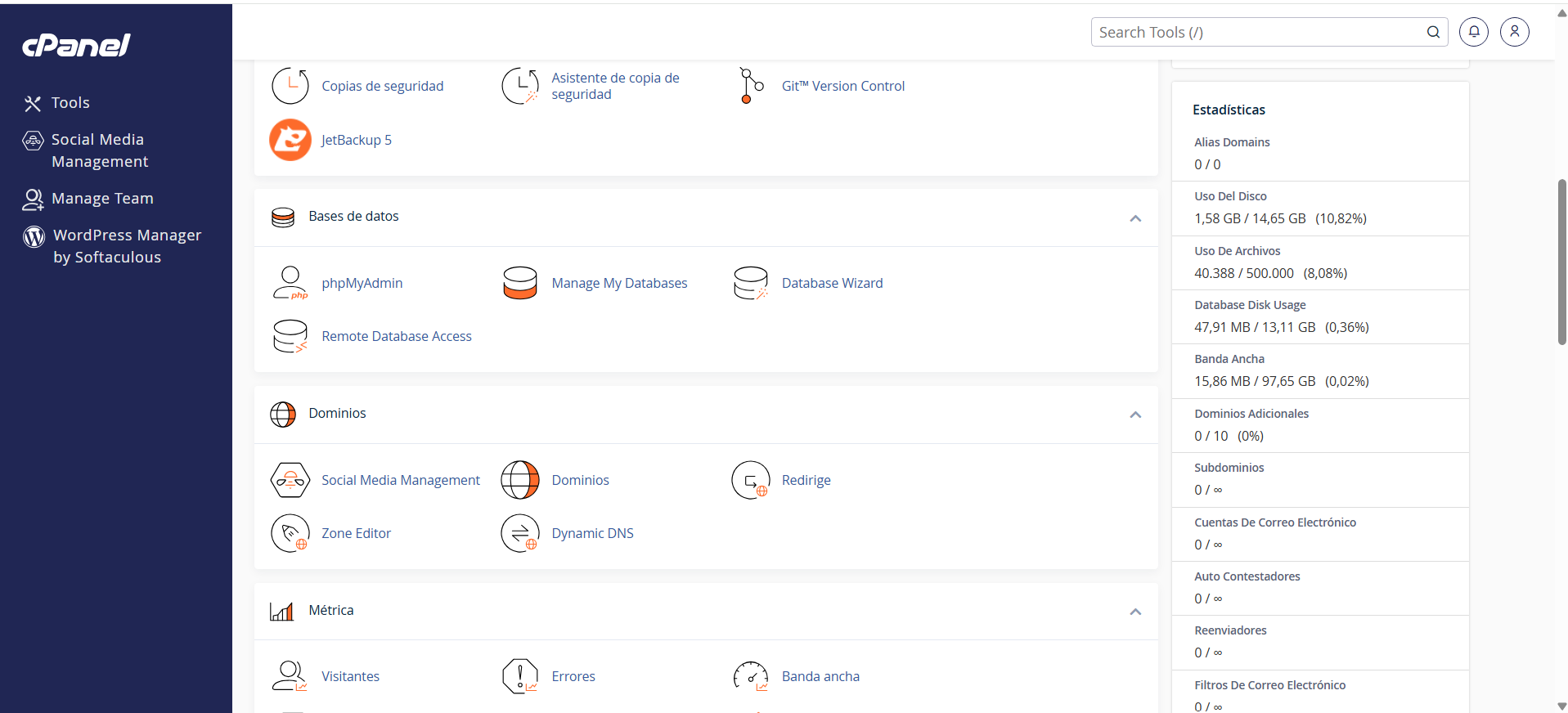
Entra en el panel de control de tu alojamiento web.
Utiliza los datos de acceso proporcionados por tu proveedor de hosting.
Una vez dentro encontrarás diferentes herramientas relacionadas con:
- Archivos.
- Bases de datos.
- Dominios.
- Correo electrónico.
- Seguridad.
- Software.
Busca el apartado correspondiente a:
Softaculous Apps Installer
y entra en él.
2. Accede a Softaculous

Al abrir Softaculous accederás al panel desde el que se gestionan las aplicaciones instaladas en tu alojamiento.
Softaculous permite, entre otras funciones:
- Instalar WordPress.
- Actualizar instalaciones.
- Crear copias de seguridad.
- Restaurar copias.
- Clonar instalaciones.
- Gestionar diferentes aplicaciones.
La documentación actual de Softaculous mantiene precisamente las funciones Backup y Restore entre sus herramientas de gestión.
3. Entra en “Backups and Restore”
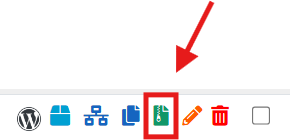
Dentro de Softaculous busca la opción:
Backups and Restore
Dependiendo de la versión y del diseño de la interfaz, puede aparecer como un icono situado en la zona superior del panel.
Al acceder a este apartado aparecerá el listado de copias de seguridad disponibles.
Aquí podrás ver normalmente información como:
- Nombre de la aplicación.
- Dominio.
- Fecha de la copia.
- Tamaño.
- Tipo de backup.
- Opciones disponibles.
4. Localiza la copia de WordPress que quieres restaurar
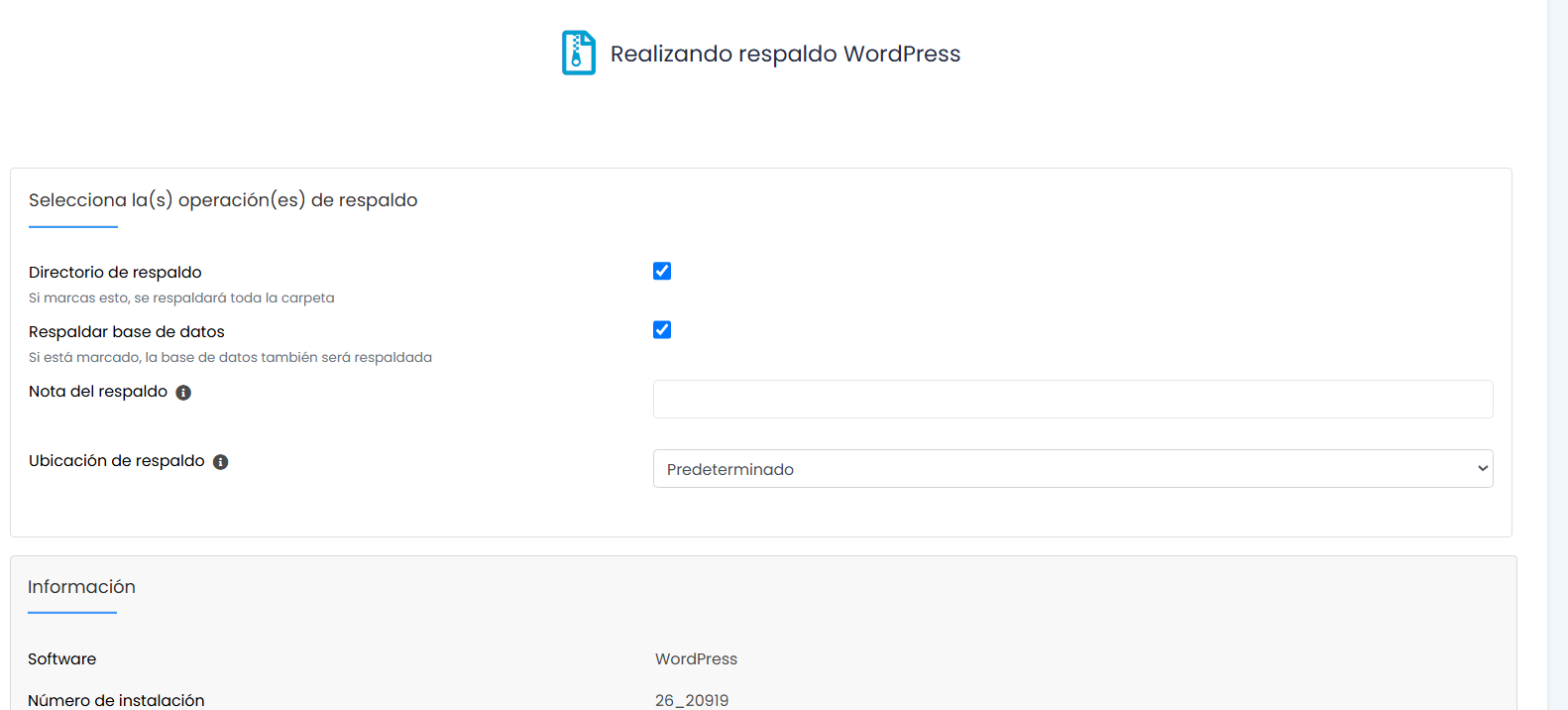
Si tienes varias webs o varias copias creadas, presta especial atención en este punto.
Debes identificar correctamente:
qué WordPress quieres restaurar
y:
qué fecha de copia quieres recuperar.
No elijas simplemente la copia más antigua o la más reciente sin comprobar antes cuándo apareció el problema.
Por ejemplo, si una web dejó de funcionar después de un cambio realizado el 10 de agosto y tienes copias de los días 8, 9 y 10, probablemente te interese revisar cuál de ellas se creó antes del cambio que provocó el problema.
5. Pulsa sobre la opción Restaurar
Una vez localizada la copia correspondiente, pulsa el icono u opción de:
Restore
Softaculous abrirá la pantalla de restauración asociada a ese backup.
La documentación oficial describe este proceso accediendo a la copia correspondiente y utilizando posteriormente la opción Restore Installation para iniciar la recuperación.
6. Elige qué quieres restaurar
Dependiendo de cómo se creó la copia de seguridad y de la versión de Softaculous, pueden aparecer diferentes elementos disponibles para restaurar.
Normalmente pueden incluir:
- Archivos.
- Base de datos.
- Ambos elementos.
Este punto es importante.
Restaurar los archivos
Los archivos incluyen elementos como:
- WordPress.
- Plugins.
- Temas.
- Imágenes.
- Archivos subidos.
- Otros archivos pertenecientes a la instalación.
Si el problema está relacionado con un archivo, plugin o tema, restaurar los archivos puede devolverlos al estado anterior.
Restaurar la base de datos
La base de datos contiene gran parte de la información dinámica de WordPress.
Por ejemplo:
- Entradas.
- Páginas.
- Usuarios.
- Configuración.
- Menús.
- Ajustes de plugins.
- Comentarios.
- Datos de WooCommerce.
Restaurar la base de datos significa recuperar la versión existente en el momento en el que se creó la copia.
Restaurar archivos y base de datos
Si quieres recuperar completamente el estado de WordPress en el momento de la copia, normalmente será necesario restaurar ambos elementos.
Pero recuerda:
los cambios realizados después de la fecha de la copia pueden desaparecer.
¿Debo restaurar archivos, base de datos o ambos?
Depende del problema.
Si el problema apareció al actualizar un plugin
Puede estar relacionado principalmente con los archivos del plugin.
Sin embargo, algunos plugins también realizan cambios en la base de datos.
Si has eliminado una página o contenido
Ese contenido está almacenado fundamentalmente en la base de datos.
En ese caso puede ser necesario recuperar la base de datos.
Si toda la web ha quedado dañada
Una restauración completa de archivos y base de datos puede ser la opción más adecuada si sabes que la copia seleccionada corresponde a un momento en el que todo funcionaba correctamente.
Si tienes dudas
En una web importante, especialmente una tienda online, página de reservas o proyecto con actividad frecuente, conviene valorar primero el impacto de restaurar una base de datos antigua.
No restaures automáticamente todos los elementos sin pensar qué información podrías perder.
7. Inicia la restauración
Una vez seleccionados los elementos que quieres recuperar, pulsa:
Restore Installation
Softaculous comenzará el proceso de restauración.
El tiempo necesario dependerá de diferentes factores:
- Tamaño de la página.
- Número de archivos.
- Tamaño de la base de datos.
- Rendimiento del servidor.
- Ubicación de la copia de seguridad.
Durante este proceso no cierres innecesariamente la ventana ni realices modificaciones en la instalación.
Cuando Softaculous termine debería mostrar un mensaje indicando que la restauración se ha completado.
Qué ocurre durante la restauración
Aunque para el usuario el proceso se reduce prácticamente a seleccionar una copia y pulsar Restaurar, Softaculous realiza diferentes operaciones internamente.
Dependiendo de los elementos seleccionados puede:
- Recuperar los archivos guardados.
- Reemplazar archivos actuales por los existentes en el backup.
- Restaurar la base de datos.
- Recuperar configuraciones.
- Devolver WordPress al estado anterior.
El objetivo final es que la instalación vuelva a coincidir con el estado guardado dentro de la copia de seguridad.
Qué hacer después de restaurar WordPress
No des por terminado el proceso únicamente porque Softaculous indique que la restauración se ha realizado correctamente.
Debes comprobar la web.
Visita la página principal
Entra en:
https://tudominio.com
Comprueba que la página carga correctamente.
Accede a WordPress
Entra en:
https://tudominio.com/wp-admin/
Comprueba que puedes acceder al panel de administración.
Revisa las páginas principales
Visita varias secciones de la web.
Por ejemplo:
- Inicio.
- Servicios.
- Contacto.
- Blog.
- Tienda.
- Formularios.
Comprueba que el problema que motivó la restauración haya desaparecido.
Revisa plugins y temas
Entra en:
Plugins
y comprueba cuáles están activos.
Revisa también:
Apariencia → Temas
para confirmar que el tema utilizado es el correcto.
Vacía la caché
Si utilizas algún sistema de caché, puede ocurrir que después de restaurar sigas viendo temporalmente una versión anterior o incorrecta de la página.
Vacía:
- Caché de WordPress.
- Caché del servidor si existe.
- Caché de CDN si utilizas alguno.
También puedes comprobar la página desde una ventana privada del navegador.
Qué hacer si WordPress sigue sin funcionar después de restaurarlo
Si has restaurado una copia y el problema continúa, pueden existir varias explicaciones.
La copia ya contenía el problema
Puede que el error existiera antes de la fecha del backup seleccionado.
En ese caso necesitarías probar con una copia anterior que sepas que funcionaba correctamente.
El problema no está dentro de WordPress
No todos los errores dependen de los archivos o base de datos de WordPress.
También pueden estar relacionados con:
- Configuración del servidor.
- Versión de PHP.
- DNS.
- Certificado SSL.
- Límites del alojamiento.
- Configuración externa.
En esos casos restaurar WordPress puede no solucionar la incidencia.
Existe algún sistema de caché mostrando información antigua
Antes de realizar otra restauración, limpia completamente las distintas cachés disponibles.
¿Puedo restaurar una copia de seguridad en otro servidor?
Softaculous también contempla procedimientos para recuperar backups en otro servidor, aunque el proceso es diferente a una restauración normal sobre la misma instalación.
La propia documentación de Softaculous dispone de un procedimiento específico para restaurar una copia en un nuevo servidor.
Para una migración entre proveedores de hosting conviene tratarlo como un proceso diferente y no confundirlo con la restauración habitual de una copia dentro del mismo alojamiento.
Copias de seguridad automáticas en Softaculous
Una de las ventajas de Softaculous es que puede configurarse para generar copias automáticamente.
Dependiendo de la configuración disponible en tu hosting, puedes establecer copias:
- Diarias.
- Semanales.
- Mensuales.
- Personalizadas.
Softaculous también permite configurar cuántas copias deben conservarse mediante la rotación de backups.
Por ejemplo, si configuras una rotación de tres copias, el sistema puede conservar las tres últimas y eliminar las anteriores a medida que se generan nuevas.
Esto evita acumular indefinidamente backups y consumir todo el espacio disponible en el alojamiento.
¿Dónde guarda Softaculous las copias de seguridad?
La ubicación depende de la configuración del servidor y de las opciones establecidas.
Softaculous permite trabajar con diferentes ubicaciones de backup y actualmente mantiene opciones para configurar localizaciones externas.
Por ejemplo, puede utilizarse almacenamiento remoto compatible, incluido Google Drive cuando se configura previamente como ubicación de copia.
Para la mayoría de usuarios, lo importante es comprobar dentro de Backups and Restore que la copia aparece disponible antes de necesitarla.
Errores habituales al restaurar una copia con Softaculous
Restaurar una copia demasiado antigua
Cuanto más antigua sea, mayor cantidad de cambios posteriores pueden perderse.
Utiliza siempre que sea posible la copia más reciente que sepas que estaba funcionando correctamente.
No comprobar la fecha
No restaures una copia únicamente por su nombre.
Comprueba siempre la fecha y hora.
Restaurar la base de datos sin valorar los datos recientes
Este punto es especialmente importante en:
- WooCommerce.
- Webs de reservas.
- Membership sites.
- Plataformas educativas.
- Webs con formularios o registros frecuentes.
Podrías perder información creada después del backup.
Interrumpir el proceso
No cierres la herramienta ni realices operaciones sobre los archivos mientras Softaculous está restaurando la instalación.
No revisar la web después
Una restauración terminada no garantiza por sí sola que el problema se haya solucionado.
Comprueba siempre el frontend y el panel de WordPress.
Recomendación: crea una copia antes de hacer cambios importantes
Las copias de seguridad son especialmente útiles cuando se realizan antes de operaciones que pueden modificar significativamente la página.
Por ejemplo:
- Actualizar WordPress.
- Actualizar plugins importantes.
- Cambiar el tema.
- Modificar código.
- Instalar un nuevo plugin.
- Hacer cambios importantes en WooCommerce.
- Realizar modificaciones en la base de datos.
Crear una copia antes de estos cambios proporciona un punto al que volver si algo sale mal.
Preguntas frecuentes sobre restaurar WordPress con Softaculous
¿Cómo restaurar WordPress desde Softaculous?
Accede a cPanel, abre Softaculous y entra en Backups and Restore. Localiza la copia correspondiente, pulsa Restore, selecciona los elementos que quieres recuperar y ejecuta Restore Installation.
¿Softaculous puede restaurar los archivos y la base de datos?
Sí, siempre que esos elementos formen parte de la copia de seguridad creada.
Dependiendo del backup disponible puedes restaurar los archivos, la base de datos o ambos.
¿Perderé información al restaurar una copia de WordPress?
Puedes perder los cambios realizados después de la fecha de la copia que estás restaurando.
Por ejemplo, si restauras una copia del lunes el viernes, determinada información creada entre ambos días podría desaparecer.
¿Qué copia debo restaurar?
Normalmente debes elegir la copia más reciente que sepas que corresponde a un momento en el que la página funcionaba correctamente.
¿Puedo cancelar una restauración después de iniciarla?
No deberías iniciar una restauración hasta estar seguro de la copia y de los elementos seleccionados.
Interrumpir un proceso de restauración puede dejar archivos o datos en un estado inconsistente.
¿Qué hago si después de restaurar la copia la web sigue fallando?
Comprueba primero la caché y verifica que la copia utilizada realmente sea anterior al problema.
Si el error continúa, puede estar relacionado con elementos externos a la instalación restaurada, como PHP, configuración del servidor, DNS o SSL.
¿Puedo restaurar una copia de Softaculous en otro hosting?
Es posible en determinados escenarios, pero el procedimiento para recuperar una copia en otro servidor es diferente a la restauración habitual y Softaculous dispone de documentación específica para ello.
Restaurar WordPress con Softaculous puede evitar una recuperación manual
Disponer de copias de seguridad recientes permite reaccionar mucho más rápido cuando aparece un problema en una página WordPress.
Si utilizas un hosting con cPanel y Softaculous, el procedimiento habitual para recuperar una copia puede resumirse así:
- Accede a cPanel.
- Entra en Softaculous.
- Abre Backups and Restore.
- Localiza la copia correcta.
- Comprueba su fecha.
- Pulsa Restore.
- Selecciona archivos, base de datos o ambos.
- Ejecuta Restore Installation.
- Espera a que termine el proceso.
- Comprueba que WordPress funciona correctamente.
La parte más importante no es únicamente saber dónde está el botón de restauración, sino elegir correctamente la copia y entender qué información estás recuperando.
Por eso conviene mantener copias periódicas, comprobar que realmente existen y realizar un backup adicional antes de cambios importantes.
Un alojamiento que facilite la gestión de copias de seguridad mediante herramientas como Softaculous y cPanel simplifica considerablemente la administración y recuperación de una página WordPress cuando surge un problema.