 LiveChat
  Support
Cómo aumentar la memoria de WordPress y solucionar el error WP Memory Limit
Si tu web hecha con WordPress empieza a mostrar errores extraños, se queda en blanco, no te deja actualizar plugins o aparece un mensaje parecido a “Allowed memory size exhausted”, es bastante probable que el problema esté relacionado con el límite de memoria.
Dicho así puede sonar muy técnico, pero la idea es sencilla: WordPress necesita cierta cantidad de memoria para ejecutar tareas. Cuando esa memoria se queda corta, la web puede fallar.
El WP Memory Limit es precisamente el límite de memoria que WordPress puede utilizar para funcionar. En una web sencilla puede que nunca te dé problemas, pero en una instalación con WooCommerce, Elementor, Divi, muchos plugins o un tema pesado, ese límite puede quedarse corto rápidamente.
En esta guía vas a ver qué es el WP Memory Limit, cómo saber si tu web necesita más memoria, qué valor deberías poner y cómo aumentarlo sin tocar más de la cuenta.
1. Qué es el WP Memory Limit en WordPress
El WP Memory Limit es la cantidad máxima de memoria que WordPress puede usar para ejecutar procesos internos. No es lo mismo que la memoria total del servidor ni que la RAM completa del hosting.
Piensa en ello como un margen de trabajo. WordPress necesita memoria para cargar el tema, ejecutar plugins, procesar imágenes, actualizar el sitio, mover productos en WooCommerce o mostrar el panel de administración. Si ese margen es demasiado bajo, algunas tareas no se completan.
Por eso, cuando una web empieza a crecer o incorpora funcionalidades más pesadas, puede necesitar un límite superior.
Un caso muy habitual es este:
- instalas un nuevo plugin;
- actualizas WooCommerce;
- modificas una página con Elementor o Divi;
- subes imágenes grandes;
- intentas entrar al panel de administración;
- y de repente aparece un error de memoria.
En muchos casos, el problema no es que la web esté rota. Simplemente WordPress está intentando hacer algo para lo que no tiene suficiente memoria disponible.
2. Por qué aparece el error de memoria insuficiente en WordPress
El error más habitual relacionado con este problema suele tener un aspecto parecido a este:
Fatal error: Allowed memory size of XXXXX bytes exhaustedTraducido a un lenguaje más claro, significa que WordPress o alguno de sus plugins ha intentado usar más memoria de la que tenía permitida.
Esto puede ocurrir por varios motivos:
- un plugin consume demasiados recursos;
- el tema instalado es pesado;
- WooCommerce necesita más memoria para gestionar productos, pedidos o procesos internos;
- el constructor visual carga demasiados elementos;
- hay demasiados plugins activos;
- el hosting tiene un límite bajo de memoria PHP;
- se están procesando imágenes grandes;
- hay una actualización que requiere más recursos de lo normal.
También puede pasar que el error no aparezca como un mensaje técnico. A veces se manifiesta de otras formas:
- pantalla blanca en WordPress;
- error crítico en la web;
- el administrador carga muy lento;
- no se pueden actualizar plugins;
- WooCommerce se queda bloqueado;
- Elementor no carga;
- el importador de productos falla;
- una copia de seguridad no termina;
- el sitio funciona en público, pero falla en el panel interno.
Por eso es importante no quedarse solo con el mensaje de error. Hay que entender qué proceso lo está provocando.
3. Diferencia entre WP Memory Limit, memory_limit de PHP y memoria del hosting
Aquí suele venir la confusión.
No es lo mismo hablar de WP Memory Limit, de memory_limit de PHP o de la memoria real del servidor.
| Concepto | Qué significa |
|---|---|
| WP Memory Limit | Límite de memoria que WordPress intenta utilizar |
| memory_limit de PHP | Límite general definido en la configuración PHP del servidor |
| WP_MAX_MEMORY_LIMIT | Límite de memoria para procesos más pesados del administrador |
| RAM del hosting | Memoria física o recursos asignados al servidor |
La explicación sencilla sería esta:
WordPress puede pedir más memoria, pero si el servidor no se la permite, no podrá usarla.
Por ejemplo, puedes añadir en WordPress un límite de 512M, pero si el hosting solo permite 256M a nivel de PHP, WordPress no podrá superar ese límite real.
Por eso, cuando alguien cambia el archivo wp-config.php y ve que la memoria no aumenta, normalmente el problema está en el servidor o en la configuración PHP del hosting.
Esta diferencia es importante porque evita perder tiempo tocando archivos que no van a solucionar el problema.
4. Cómo comprobar cuánta memoria tiene actualmente tu WordPress
Antes de aumentar la memoria, conviene saber cuál es el valor actual. Así podrás comprobar si realmente hay un límite bajo y si el cambio que hagas después ha funcionado.
Puedes revisarlo de varias formas.
La primera opción está dentro del propio WordPress:
- Entra en el panel de administración.
- Ve a Herramientas.
- Entra en Salud del sitio.
- Haz clic en la pestaña Información.
- Abre el apartado Servidor.
- Busca el dato relacionado con el límite de memoria PHP.
Si tu web tiene WooCommerce, también puedes mirarlo desde:
WooCommerce > Estado > Estado del sistema
Ahí suelen aparecer datos muy útiles sobre la configuración del servidor, la versión de PHP, el límite de memoria y otros valores importantes para el funcionamiento de la tienda.
También puedes verlo desde el panel del hosting, especialmente si tienes acceso a opciones como:
- Selector de versión PHP;
- MultiPHP INI Editor;
- configuración PHP;
- php.ini;
- hPanel;
- cPanel;
- Plesk.
Si ves un valor como 40M, 64M o 128M, puede ser insuficiente para muchas webs actuales, sobre todo si utilizan WooCommerce, constructores visuales o plugins pesados.
5. Qué valor de memoria deberías poner: 128M, 256M o 512M
Una de las dudas más frecuentes es qué valor poner. Y la respuesta depende del tipo de web.
No todas las páginas necesitan la misma memoria. Una web corporativa pequeña no consume lo mismo que una tienda online con cientos de productos, filtros, pasarela de pago, plugin de envíos, sistema de facturación y constructor visual.
Como orientación general:
| Tipo de web |
Memoria recomendada |
|---|---|
| Blog sencillo |
128M |
| Web corporativa básica |
128M o 256M |
| Web con Elementor, Divi u otro constructor visual |
256M |
| WooCommerce pequeño o medio |
256M |
| WooCommerce con muchos productos o plugins |
512M |
| Multisite o proyectos pesados |
Revisar caso concreto |
Para muchas webs, 256M suele ser un buen punto de partida. En tiendas online o proyectos con bastantes funcionalidades, 512M puede tener más sentido.
Lo que no conviene hacer es subir la memoria sin criterio a valores exagerados pensando que eso va a arreglarlo todo. Si una web necesita cada vez más memoria para funcionar, puede que el problema esté en otro sitio: plugins mal optimizados, procesos duplicados, consultas pesadas, un tema demasiado cargado o un hosting que se ha quedado corto.
Aumentar la memoria puede solucionar el síntoma, pero no siempre elimina la causa.
6. Cómo aumentar la memoria de WordPress desde wp-config.php
El método más habitual para aumentar el WP Memory Limit es editar el archivo wp-config.php.
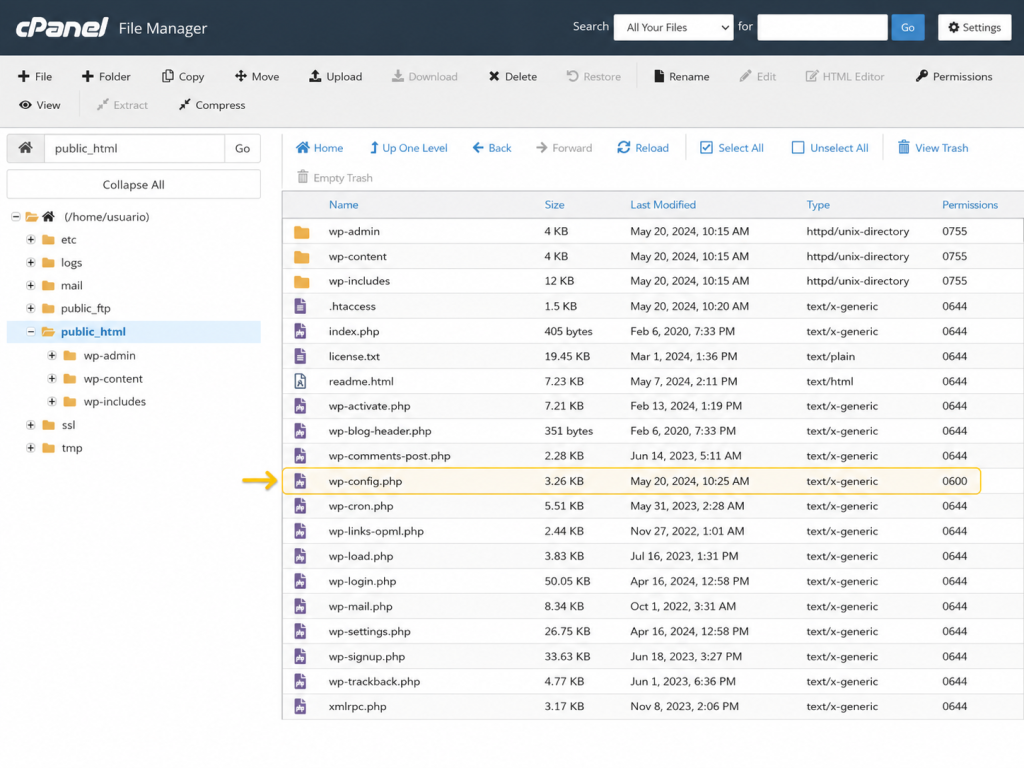
Este archivo está en la raíz de la instalación de WordPress. Normalmente puedes acceder a él desde el administrador de archivos del hosting o mediante FTP.
Antes de tocarlo, haz una copia del archivo. No es una recomendación de adorno: si escribes mal una línea o borras algo importante, puedes dejar la web inaccesible.
Una vez dentro del archivo wp-config.php, busca una línea parecida a esta:
/* That's all, stop editing! Happy publishing. */Justo antes de esa línea, añade esto:
define( 'WP_MEMORY_LIMIT', '256M' );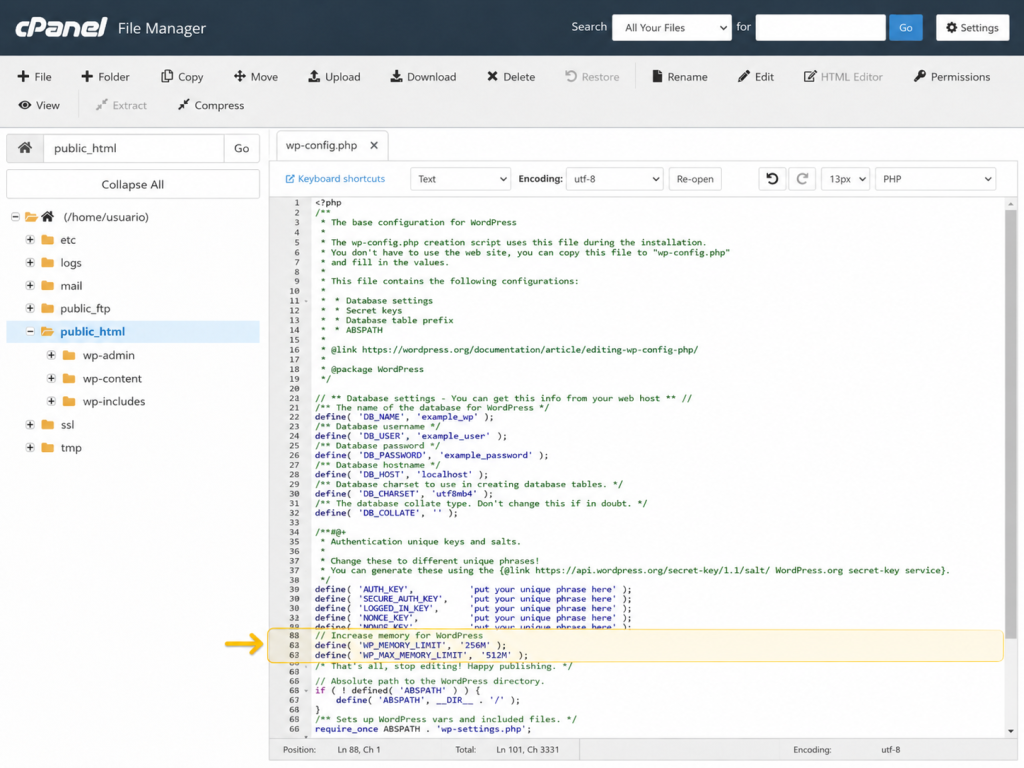
Si tu web necesita más recursos, por ejemplo en una tienda WooCommerce o una web más pesada, puedes usar:
define( 'WP_MEMORY_LIMIT', '512M' );También puedes definir un límite superior para tareas del administrador de WordPress:
define( 'WP_MAX_MEMORY_LIMIT', '512M' );El archivo quedaría con una estructura parecida a esta:
define( 'WP_MEMORY_LIMIT', '256M' );define( 'WP_MAX_MEMORY_LIMIT', '512M' );/* That's all, stop editing! Happy publishing. */
Después guarda el archivo y vuelve a comprobar la memoria desde Salud del sitio o desde el estado de WooCommerce.
Si el valor ha cambiado, perfecto. Si no ha cambiado, probablemente el límite está impuesto por PHP o por el propio hosting.
7. Otras formas de aumentar el límite de memoria desde el hosting
Editar wp-config.php no siempre es suficiente. En algunos casos tendrás que modificar también el límite de memoria PHP desde el hosting.
Esto depende del proveedor y del panel que utilices.
Desde cPanel
En muchos hostings con cPanel puedes hacerlo desde una opción llamada MultiPHP INI Editor o similar.
El proceso suele ser:
- Entrar en cPanel.
- Buscar MultiPHP INI Editor.
- Seleccionar el dominio.
- Localizar el valor
memory_limit. - Cambiarlo a 256M o 512M.
- Guardar los cambios.
Desde Plesk
En Plesk normalmente puedes revisar la configuración PHP desde el apartado del dominio.
Busca opciones relacionadas con:
- configuración PHP;
- ajustes PHP;
- performance;
memory_limit.
Ahí podrás modificar el valor si tu plan de hosting lo permite.
Desde hPanel u otros paneles
En paneles como hPanel o soluciones propias de algunos proveedores, la opción suele estar dentro de la configuración avanzada de PHP.
Puede aparecer con nombres como:
- PHP options;
- configuración PHP;
- parámetros PHP;
- límites PHP;
- rendimiento;
- recursos del hosting.
Desde php.ini
Si tienes acceso al archivo php.ini, puedes buscar esta línea:
memory_limit = 128MY cambiarla por:
memory_limit = 256MO, si tu web lo necesita:
memory_limit = 512MDespués de guardar, puede que tengas que reiniciar PHP o esperar unos minutos para que el cambio se aplique, dependiendo del hosting.
Desde .htaccess
En algunos servidores también se puede intentar desde el archivo .htaccess, añadiendo:
php_value memory_limit 256MPero este método no siempre funciona. En ciertos hostings puede provocar un error 500 si el servidor no permite ese tipo de directivas.
Por eso, si no tienes experiencia, es mejor empezar por wp-config.php o por el panel del hosting.
8. Qué hacer si has cambiado la memoria y el error sigue apareciendo
Este punto es importante porque pasa más de lo que parece.
A veces el usuario añade correctamente la línea en wp-config.php, guarda el archivo, revisa WordPress… y todo sigue igual.
Si te ocurre, revisa esto:
El hosting puede estar limitando la memoria
Aunque WordPress pida 512M, el servidor puede tener un máximo inferior. En ese caso, WordPress no podrá superar el límite impuesto por PHP.
La solución es entrar en la configuración PHP del hosting o pedir al proveedor que aumente el límite.
Puede que hayas colocado mal la línea
La línea debe estar antes de:
/* That's all, stop editing! Happy publishing. */Si la colocas después, puede que no tenga efecto.
Puede haber caché
En algunos casos, el panel de WordPress o WooCommerce puede tardar en reflejar el cambio. Limpia caché de la web, caché del servidor y vuelve a comprobar.
El problema puede venir de un plugin concreto
Si el error aparece al activar o usar un plugin determinado, puede que ese plugin esté consumiendo demasiados recursos.
En ese caso, aumentar memoria puede ayudar, pero también conviene revisar si hay una alternativa más ligera o si el plugin está mal configurado.
Puede haber una tarea demasiado pesada
Importaciones, copias de seguridad, generación de miniaturas, sincronizaciones externas o procesos de WooCommerce pueden necesitar más memoria de lo normal.
Si el problema ocurre solo durante una tarea concreta, hay que revisar esa tarea, no solo el límite general.
El plan de hosting puede haberse quedado corto
Si tu web ha crecido, tiene más visitas, más productos, más plugins o más procesos automáticos, puede que el hosting que antes era suficiente ya no lo sea.
En ese caso, subir el límite de memoria puede ser solo un parche temporal.
9. Casos habituales: WooCommerce, Elementor, Divi y plugins pesados
Hay ciertos escenarios donde el WP Memory Limit suele quedarse corto antes.
WooCommerce
WooCommerce convierte WordPress en una tienda online. Eso implica productos, pedidos, clientes, emails, impuestos, envíos, pasarelas de pago, cupones y muchas operaciones internas.
Por eso una tienda online suele necesitar más memoria que una web corporativa sencilla.
Si tienes WooCommerce y ves errores al actualizar productos, gestionar pedidos, importar artículos o entrar al panel, revisa el límite de memoria cuanto antes.
Elementor
Elementor carga un editor visual con muchos recursos. Si además la página tiene bastantes secciones, widgets, imágenes, efectos o plantillas dinámicas, puede consumir bastante memoria.
Cuando Elementor no carga, se queda pensando o muestra errores, uno de los primeros valores que conviene revisar es la memoria disponible.
Divi
Divi también puede necesitar más memoria, sobre todo en webs con muchas secciones, módulos, diseños globales o plantillas personalizadas.
Si el constructor se bloquea o no guarda cambios, el límite de memoria puede tener relación.
Plugins de copias de seguridad
Los plugins de backup suelen trabajar con muchos archivos y bases de datos grandes. Si la copia se corta o falla siempre en el mismo punto, puede que el servidor no tenga recursos suficientes.
Plugins de seguridad, traducción o importación
Algunos plugins hacen escaneos, traducciones, sincronizaciones o importaciones masivas. Son tareas útiles, pero también pueden consumir muchos recursos.
Aquí conviene valorar si el plugin está bien configurado o si está ejecutando procesos demasiado pesados para el hosting actual.
10. Recomendaciones antes de tocar archivos de WordPress
Aumentar la memoria de WordPress puede ser una solución rápida, pero conviene hacerlo con cuidado.
Antes de modificar nada, revisa estos puntos:
- Haz una copia de seguridad de la web.
- Descarga una copia del archivo que vayas a editar.
- No cambies varias cosas a la vez.
- Apunta el valor original por si necesitas volver atrás.
- Comprueba el cambio después de guardarlo.
- Revisa si el error aparece siempre con el mismo plugin o proceso.
- No uses valores exagerados sin saber si el servidor los permite.
- Si no tienes claro dónde tocar, consulta con tu hosting o con un técnico.
Lo más sensato suele ser empezar con 256M. Si la web es una tienda online, usa constructores visuales o tiene procesos pesados, puede tener sentido subir a 512M, siempre que el hosting lo permita.
Y si después de aumentar la memoria el problema continúa, no insistas solo por ese camino. Puede que el aviso de memoria sea la consecuencia de un plugin mal optimizado, una base de datos cargada, una plantilla demasiado pesada o un servidor que ya no está a la altura de la web.
En WordPress, más memoria ayuda. Pero una web bien mantenida, con buenos plugins, un tema optimizado y un hosting adecuado, ayuda mucho más.


